

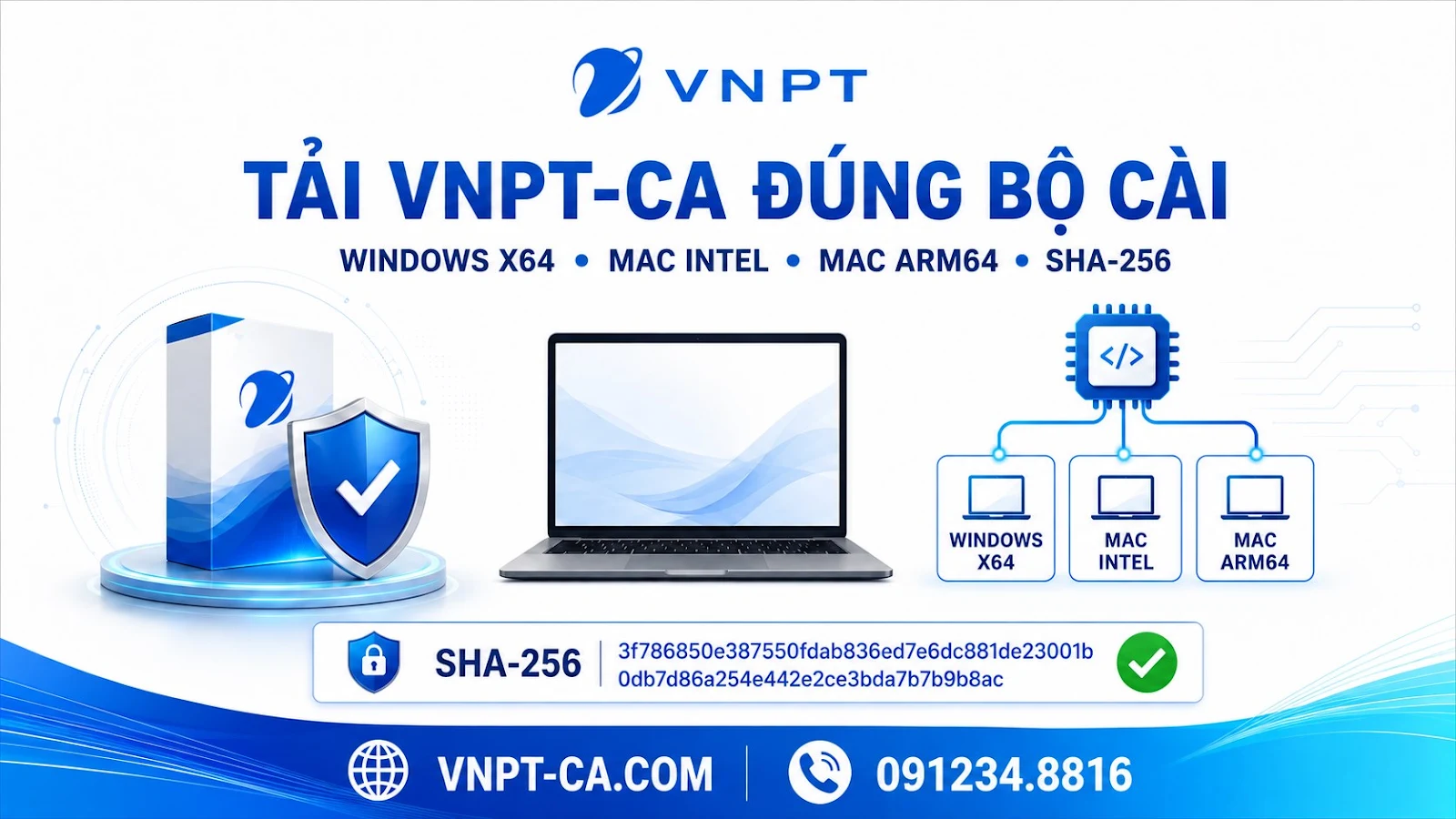
Trả lời nhanh: Trước khi cài VNPT-CA, hãy xác định máy dùng Windows 64-bit, Mac Intel hay Mac Apple Silicon, rồi chọn đúng gói Token Manager. Sau khi tải, tính mã SHA-256 của tệp và so sánh từng ký tự với mã VNPT công bố cho chính tệp đó. Chỉ cài khi hai mã trùng hoàn toàn; nếu khác, hãy xóa tệp và tải lại.
Chọn đúng gói VNPT-CA cho máy đang dùng
| Máy đang dùng | Gói cần tìm | Cách nhận biết | Không nên làm |
|---|---|---|---|
| Windows 64-bit | VNPT-CA Token Manager cho Windows x64; driver đúng loại Token nếu được yêu cầu. | Trong phần thông tin hệ thống, mục loại hệ thống hiển thị hệ điều hành 64-bit. | Không cài đồng loạt mọi driver Token hoặc gói không khớp “cho chắc”. |
| Mac dùng chip Intel | VNPT-CA Token Manager cho Mac x64. | Trong thông tin máy, dòng bộ xử lý ghi Intel. | Không chọn Mac ARM64 chỉ vì đây là gói mới hơn. |
| Mac dùng Apple Silicon | VNPT-CA Token Manager cho Mac ARM64. | Trong thông tin máy, dòng Chip ghi Apple M-series. | Không mặc định dùng bản Intel nếu đã có gói ARM64 phù hợp. |
| Trường hợp ngoài ba gói đã xác minh | Liên hệ kiểm tra đúng bộ cài và driver cho thiết bị đang dùng. | Ghi lại phiên bản hệ điều hành, kiến trúc máy và tên/nhãn Token. | Không suy đoán từ màu vỏ hoặc cài thử nhiều driver cùng lúc. |
Token Manager, driver và Plugin CAMS khác nhau thế nào?
Kho cài đặt được sắp theo nhóm tại trang tải phần mềm VNPT-CA. Việc một cổng không ký được chưa đủ để kết luận cần cài cả ba nhóm. Trước tiên, hãy xác định lỗi nằm ở thiết bị, phần mềm quản lý hay kết nối giữa trình duyệt và Plugin.
Quy trình tải và kiểm tra an toàn
- Ghi nhận môi trường.
Xác định Windows hay macOS, phiên bản hệ điều hành, kiến trúc máy và loại USB Token đang sử dụng. - Chọn đúng thành phần.
Chỉ lấy Token Manager, driver hoặc Plugin phục vụ đúng nhu cầu; không tải một loạt tệp gần giống rồi thử lần lượt. - Ghi lại tên tệp và mã SHA-256 hiện hành.
Mã phải đi cùng đúng dòng tải của tệp. Không dùng mã của tài liệu hướng dẫn để kiểm tra bộ cài, hoặc ngược lại. - Tải xong mới tính SHA-256.
Không mở/chạy tệp trước khi đối chiếu. Nếu trình duyệt tự đổi tên vì tải trùng, vẫn kiểm tra chính tệp vừa tải. - So sánh toàn bộ chuỗi.
Hai mã phải giống đủ ký tự; chữ hoa và chữ thường không làm thay đổi giá trị, nhưng thiếu hoặc lệch một ký tự là không đạt. - Chỉ cài tệp đã khớp.
Đóng phần mềm nghiệp vụ và lưu công việc trước khi cài. Sau cài, khởi động lại thành phần được hướng dẫn rồi kiểm tra Token. - Giữ bản ghi tối thiểu.
Doanh nghiệp nên lưu ngày tải, tên tệp, mã đã đối chiếu và máy cài để thuận tiện hỗ trợ hoặc kiểm toán nội bộ.
Kiểm tra SHA-256 trên Windows
Cách dưới đây dùng công cụ có sẵn của PowerShell. Đây là khuyến nghị kiểm tra tệp, không phải nút bên trong Token Manager.
- Mở thư mục chứa tệp vừa tải và chắc chắn bạn biết đúng tên tệp cần kiểm tra.
- Mở PowerShell, sau đó nhập lệnh dưới đây; thay đường dẫn mẫu bằng đường dẫn thật của tệp.
PowerShell trả về một chuỗi ở cột Hash. Hãy đặt chuỗi này cạnh mã SHA-256 VNPT đang công bố cho đúng tệp và so sánh từ đầu đến cuối. Không chỉ nhìn 4–6 ký tự đầu.
Kiểm tra SHA-256 trên macOS
Trên Mac, có thể dùng Terminal để tính SHA-256. Nếu tên tệp có khoảng trắng, hãy đặt đường dẫn trong dấu ngoặc kép như ví dụ.
Kết quả gồm mã SHA-256 và tên tệp. So sánh mã với dòng tương ứng trên danh mục tải hiện hành. Nếu dùng máy Apple Silicon nhưng tải nhầm gói Mac x64, hash vẫn có thể khớp với gói Intel; SHA-256 xác nhận tệp không bị thay đổi, không tự xác nhận bạn đã chọn đúng kiến trúc.
Sau khi hash khớp, kiểm tra gì trước khi ký?
- Token Manager mở được và hiển thị đúng chứng thư, chủ thể, serial, thời hạn.
- USB Token được nhận ổn định khi đổi cổng; không có nhiều phần mềm quản lý xung đột cùng chạy.
- Plugin chỉ được mở khi cổng nghiệp vụ cần gọi chứng thư cục bộ.
- Không nhập PIN vào trang lạ hoặc gửi PIN/OTP cho người hỗ trợ.
- Thử trên một thao tác có thể kiểm soát trước thời hạn nộp hồ sơ thực tế.
- Nếu vừa gia hạn, đối chiếu serial mới thay vì cài lại phần mềm theo phản xạ.
Nếu máy chưa thấy thiết bị, dùng cây kiểm tra USB Token VNPT không nhận. Nếu Token Manager thấy chứng thư nhưng cổng web không gọi được cửa sổ ký, chuyển sang bài sửa lỗi Plugin CA bị chặn Local Network Access.
Bảng lỗi thường gặp khi tải và cài VNPT-CA
| Dấu hiệu | Nguyên nhân cần kiểm tra | Cách xử lý an toàn |
|---|---|---|
| SHA-256 không trùng | Tải thiếu, chọn nhầm tệp/mã, tệp đã đổi hoặc nguồn tải không đúng. | Không chạy tệp; xóa bản đó, tải lại và so với mã của đúng dòng tệp. |
| Hash trùng nhưng không cài được | Gói không đúng kiến trúc, hệ điều hành chặn quyền cài, hoặc phiên bản không tương thích. | Kiểm tra lại Windows/macOS và Intel/ARM64; ghi nguyên văn cảnh báo trước khi thay đổi cài đặt bảo mật. |
| Mac báo ứng dụng không phù hợp kiến trúc | Đã chọn nhầm Mac x64 và Mac ARM64. | Xem lại loại chip rồi tải đúng gói; không cố chạy qua lớp tương thích nếu chưa được hướng dẫn. |
| Cài xong vẫn không thấy Token | Sai driver, cổng USB, thiết bị hoặc phần mềm quản lý chưa khởi động đúng. | Kiểm tra theo cây phần cứng–driver–Token Manager; không cài chồng nhiều driver. |
| Token thấy trong Manager nhưng web không ký | Plugin chưa chạy, bị chặn hoặc cổng đang lấy nhầm chứng thư. | Kiểm tra Plugin/cổng trước; không gỡ Token Manager đang hoạt động. |
| Sau gia hạn cổng báo chứng thư chưa đăng ký | Serial mới chưa được cập nhật trên hệ thống nghiệp vụ. | Đối chiếu quy trình cập nhật serial sau gia hạn, không tải lại mọi bộ cài. |
Hướng dẫn liên quan
Câu hỏi thường gặp
MacBook M1, M2, M3 hoặc M4 chọn bản nào?
Đây là dòng Apple Silicon, nên tìm gói Mac ARM64. Vẫn cần kiểm tra tên tệp và SHA-256 của chính gói ARM64 trước khi cài.
Mac Intel có cài được bản ARM64 không?
Không nên chọn bản ARM64 cho máy Intel. Hãy dùng gói Mac x64 dành cho chip Intel và đối chiếu mã SHA-256 tương ứng.
SHA-256 trùng có nghĩa tệp chắc chắn phù hợp với máy không?
Không. Hash trùng chỉ cho biết tệp bạn có khớp với tệp được đối chiếu; bạn vẫn phải chọn đúng hệ điều hành, kiến trúc và loại Token.
Có cần cài cả Token Manager, mọi driver và Plugin CAMS?
Không mặc định. Cài đúng thành phần theo thiết bị và cổng sử dụng. Cài chồng nhiều driver/plugin có thể làm việc xác định lỗi khó hơn.
Có nên lưu mã SHA-256 vào bài hướng dẫn nội bộ?
Nên lưu cùng ngày tải và phiên bản để làm hồ sơ, nhưng khi tải bản mới phải lấy lại mã đang công bố. Không coi mã cũ là giá trị vĩnh viễn.
Hash khác một ký tự nhưng file vẫn mở được thì có cài không?
Không. Hãy dừng, xóa tệp, tải lại từ nguồn tin cậy và kiểm tra đúng dòng mã. Một ký tự khác là kết quả không khớp.
Gọi 091234.8816 Mở kho tải phần mềm
Nguồn tham khảo: VNPT.