
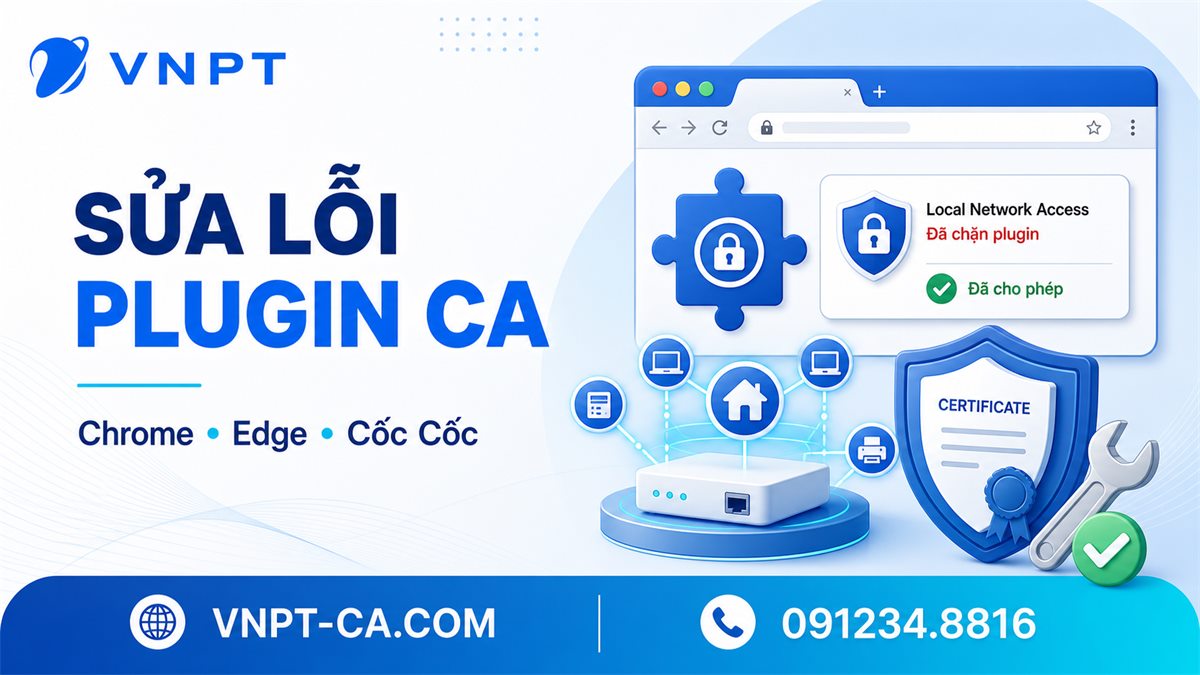
Plugin CA báo lỗi hoặc website không nhận chữ ký số thường do trình duyệt chưa cho chính website đó kết nối với ứng dụng ký số đang chạy trên máy. Cách xử lý an toàn là cấp quyền Local Network Access (quyền truy cập mạng cục bộ hoặc ứng dụng trên thiết bị) cho đúng tên miền, tải lại trang rồi mới kiểm tra Plugin CA, USB Token và dịch vụ chạy nền.
Local Network Access liên quan gì đến Plugin CA?
Nhiều cổng thuế, bảo hiểm xã hội, hóa đơn điện tử, hải quan hoặc dịch vụ công không giao tiếp trực tiếp với USB Token. Trang web gửi yêu cầu ký tới một tiện ích hoặc dịch vụ cục bộ do Plugin CA cài trên máy. Dịch vụ này thường chỉ lắng nghe kết nối ngay trên máy tính của người dùng, nhưng trình duyệt hiện đại vẫn coi đó là một kiểu truy cập cần được cấp quyền.
Khi quyền bị chặn, USB Token có thể vẫn sáng đèn và phần mềm quản lý Token vẫn đọc được chứng thư số, nhưng trang web lại báo không tìm thấy Plugin, không kết nối được ứng dụng ký, quay mãi ở bước ký hoặc không hiện cửa sổ nhập PIN. Vì vậy, cần tách rõ ba lớp: website có quyền kết nối hay chưa, Plugin CA có đang chạy hay không và USB Token có được Windows nhận hay không.
| Biểu hiện | Khả năng thường gặp | Kiểm tra đầu tiên |
|---|---|---|
| Trang báo “Không kết nối được Plugin CA” | Website bị chặn quyền Local Network Access hoặc Plugin chưa chạy | Quyền của trang web, biểu tượng Plugin ở khay hệ thống |
| Không hiện cửa sổ chọn chứng thư | Plugin không thấy Token, trình duyệt chặn cửa sổ hoặc chứng thư đã hết hạn | Token Manager, ngày hiệu lực chứng thư, quyền bật cửa sổ |
| Đã cho phép nhưng trang vẫn quay | Tab cũ còn lưu trạng thái lỗi, Plugin bị treo hoặc có nhiều bản Plugin | Tải lại mạnh, khởi động lại Plugin, kiểm tra bản cài trùng |
| Chỉ một cổng không ký được | Quyền hoặc thành phần ký riêng của tên miền đó | Thử trang khác và xem quyền đúng tên miền đang mở |
| Mọi cổng đều không nhận Token | Driver, cổng USB, PIN bị khóa hoặc dịch vụ ký không hoạt động | Đổi cổng USB, mở Token Manager, khởi động lại máy |
Chuẩn bị trước khi sửa lỗi
- Đóng các cửa sổ ký số đang treo và chỉ giữ một tab của cổng cần xử lý.
- Cắm USB Token trực tiếp vào máy, hạn chế dùng bộ chia USB không có nguồn.
- Mở phần mềm quản lý VNPT-CA, xem có đọc được tên đơn vị, số serial và thời hạn chứng thư hay không.
- Kiểm tra ngày, giờ và múi giờ Windows. Thời gian hệ thống sai có thể làm phiên đăng nhập hoặc chứng thư bị đánh giá không hợp lệ.
- Nếu máy thiếu công cụ, dùng kho tải phần mềm hỗ trợ chữ ký số trên VNPT-CA.COM, sau đó quét tệp bằng công cụ bảo mật trước khi cài.
Cấp quyền Local Network Access trên Google Chrome
- Mở đúng trang đang cần ký và đăng nhập đến màn hình có nút ký số.
- Bấm biểu tượng điều chỉnh hoặc thông tin trang ở bên trái thanh địa chỉ. Tùy phiên bản Chrome, biểu tượng có thể là hai thanh trượt thay vì ổ khóa.
- Mở phần Quyền của trang web hoặc Cài đặt trang web.
- Tìm mục có tên Local network access, Quyền truy cập mạng cục bộ hoặc Ứng dụng trên thiết bị, rồi chuyển thành Cho phép.
- Quay lại tab, bấm tải lại. Nếu trang vẫn giữ thông báo cũ, dùng Ctrl + F5 để nạp lại tài nguyên.
- Thực hiện lại thao tác ký và quan sát xem cửa sổ chọn chứng thư hoặc nhập PIN đã xuất hiện chưa.
Nếu không thấy quyền này trong bảng nhanh, vào phần cài đặt đầy đủ của trang. Tên mục có thể thay đổi theo ngôn ngữ và phiên bản trình duyệt, nhưng ý nghĩa vẫn là cho website hiện tại kết nối với ứng dụng ký đang chạy trên máy.
Cấp quyền trên Microsoft Edge
- Mở cổng dịch vụ cần ký bằng Edge và chọn biểu tượng thông tin trang cạnh địa chỉ.
- Chọn Quyền cho trang web này.
- Tìm quyền mạng cục bộ hoặc ứng dụng trên thiết bị, chọn Cho phép.
- Tải lại tab rồi thử ký. Nếu đang dùng cửa sổ InPrivate, hãy thử lại trong cửa sổ thông thường vì một số tiện ích bị giới hạn ở chế độ riêng tư.
Edge và Chrome đều dựa trên Chromium nên luồng xử lý tương tự, nhưng vị trí nút có thể khác đôi chút. Đừng sao chép quyền từ một tên miền khác: mỗi cổng hoặc tên miền phụ có thể được trình duyệt lưu quyền riêng.
Cấp quyền trên Cốc Cốc
- Truy cập chính xác địa chỉ cổng cần dùng, không thao tác trên tab chuyển hướng hoặc trang thông báo trung gian.
- Bấm biểu tượng bên trái thanh địa chỉ và mở cài đặt/quyền của trang.
- Cho phép quyền truy cập mạng cục bộ hoặc ứng dụng trên thiết bị nếu mục này xuất hiện.
- Tải lại trang, đóng các tab trùng và thử ký lại một lần.
Cốc Cốc cũng dùng nền tảng Chromium, nhưng tốc độ cập nhật và cách Việt hóa nhãn có thể khác Chrome. Nếu chưa thấy tùy chọn, hãy cập nhật Cốc Cốc lên bản ổn định mới, khởi động lại trình duyệt rồi kiểm tra lại quyền của chính trang web.
Nếu đã cho phép mà Plugin CA vẫn không kết nối
1. Xác nhận Plugin thực sự đang chạy
Kiểm tra biểu tượng Plugin CA ở khay hệ thống gần đồng hồ Windows. Nếu không có, mở Plugin từ menu Start với quyền người dùng thông thường. Khi Plugin đã mở nhưng không phản hồi, thoát hoàn toàn rồi chạy lại; sau đó mới tải lại trang. Việc mở nhiều bản Plugin hoặc nhiều công cụ ký cùng lúc có thể khiến cổng gọi nhầm dịch vụ.
2. Kiểm tra USB Token độc lập với trình duyệt
Mở Token Manager và xem danh sách chứng thư. Nếu phần mềm này cũng không nhận Token, lỗi chưa nằm ở Local Network Access. Hãy đổi cổng USB, tránh đầu nối lỏng, khởi động lại máy và kiểm tra driver. Không nhập PIN liên tục khi chưa chắc mã; nhiều lần sai có thể khóa thiết bị.
Nếu Windows hoặc phần mềm quản lý không thấy thiết bị ngay từ đầu, hãy chuyển sang cây chẩn đoán USB Token VNPT không nhận thay vì tiếp tục thay quyền trình duyệt.
3. Xóa quyền sai rồi cấp lại đúng tên miền
Nếu trước đó đã chọn Chặn, vào cài đặt trang, đặt lại quyền, đóng tab và mở lại từ địa chỉ chính thức. Lưu ý cổng đăng nhập và cổng ký có thể dùng hai tên miền phụ; khi trình duyệt hỏi quyền ở tab nào, hãy kiểm tra và cho phép đúng tab đó.
4. Loại trừ xung đột phiên bản
Gỡ các bản Plugin cũ chỉ khi đã xác định rõ tên và nhà cung cấp, sau đó cài một bản phù hợp với cổng đang sử dụng. Không xóa driver Token đang hoạt động chỉ vì một website báo lỗi. Nếu doanh nghiệp dùng nhiều cổng, ghi lại phiên bản trước khi thay đổi để có thể hoàn tác.
Cây xử lý lỗi theo thứ tự ít rủi ro
Không: xử lý cổng USB, driver hoặc thiết bị. Có: sang bước 2.
Không: mở lại Plugin. Có: sang bước 3.
Không: cấp quyền cho đúng tên miền. Có: sang bước 4.
Có: chọn đúng chứng thư và ký thử. Không: đặt lại quyền, khởi động lại Plugin và kiểm tra xung đột.
Kiểm tra cấu hình tài khoản, serial chứng thư và thành phần ký riêng của dịch vụ đó.
Kiểm tra theo từng nhóm dịch vụ
Sau khi Plugin đã kết nối, mỗi hệ thống còn có điều kiện riêng. Thuế, BHXH, hải quan hoặc hóa đơn điện tử có thể yêu cầu chứng thư đang dùng phải khớp với chứng thư đã đăng ký trong tài khoản. Nếu vừa gia hạn hoặc cấp lại, số serial có thể đổi và cần cập nhật trên hệ thống. Danh sách phạm vi sử dụng được tổng hợp tại bài chữ ký số VNPT dùng được cho những dịch vụ nào.
Nếu lỗi bắt đầu ngay sau gia hạn, đối chiếu thêm serial chứng thư mới trên từng hệ thống.
Hãy tạo một hồ sơ nháp hoặc thao tác thử không làm phát sinh nghĩa vụ để kiểm tra. Khi ký được ở một cổng nhưng không ký được ở cổng khác, đừng cài lại toàn bộ ngay; ưu tiên xem quyền theo tên miền, tài khoản người ký và serial chứng thư trên cổng đang lỗi.
Những việc không nên làm
- Không tắt tường lửa, phần mềm bảo mật hoặc quyền bảo vệ trình duyệt trên diện rộng nếu chưa có chẩn đoán rõ ràng.
- Không tải Plugin từ liên kết lạ trong nhóm chat hoặc quảng cáo tìm kiếm.
- Không cung cấp PIN USB Token, mã OTP hoặc quyền điều khiển máy cho người không xác minh được.
- Không dùng hướng dẫn cũ phụ thuộc Internet Explorer để xử lý trình duyệt Chromium hiện nay.
- Không gỡ hàng loạt driver và công cụ ký nếu Token vẫn hoạt động trên các cổng khác.
Câu hỏi thường gặp
Local Network Access có phải là quyền truy cập toàn bộ mạng nội bộ không?
Đây là quyền cho phép website gửi yêu cầu tới tài nguyên hoặc dịch vụ trong mạng cục bộ. Trong tình huống này, đích cần dùng là Plugin CA chạy trên máy. Vì phạm vi quyền rộng hơn riêng Plugin, chỉ cấp cho đúng tên miền tin cậy và không mở mặc định cho mọi trang.
Đã cho phép nhưng không thấy cửa sổ nhập PIN thì sao?
Hãy kiểm tra Plugin có chạy, Token Manager có đọc chứng thư, cửa sổ bật lên có bị chặn và tab có cần tải lại mạnh hay không. Nếu vừa gia hạn, kiểm tra thêm serial đã cập nhật trên cổng.
Chrome ký được nhưng Edge không ký được có phải lỗi Token?
Không nhất thiết. Quyền trang web được lưu riêng theo từng trình duyệt. Hãy cấp quyền và kiểm tra Plugin trong Edge trước khi can thiệp driver Token.
Có nên tắt tính năng bảo vệ mạng cục bộ của toàn trình duyệt?
Không nên coi đó là cách mặc định. Cấp quyền cho đúng website vừa an toàn hơn vừa đủ cho hầu hết trường hợp. Chỉ thay đổi thiết lập rộng khi có hướng dẫn hỗ trợ chính thức và cần hoàn tác ngay sau thử nghiệm.
Plugin CA và phần mềm quản lý USB Token có giống nhau không?
Không. Token Manager giúp máy nhận và quản lý chứng thư trong thiết bị; Plugin CA là cầu nối để website gọi thao tác ký. Cả hai đều cần hoạt động đúng.
Khi nào nên liên hệ hỗ trợ?
Khi Token Manager không nhận thiết bị sau khi đổi cổng và khởi động lại, chứng thư không hiển thị, PIN bị khóa, hoặc đã cấp đúng quyền nhưng nhiều cổng vẫn không kết nối. Chuẩn bị ảnh lỗi và thông tin phiên bản trình duyệt để được xử lý nhanh.
Cần kiểm tra VNPT-CA từ xa?
Gọi 091234.8816 để được hướng dẫn xác định lỗi Plugin, USB Token và cấu hình cổng ký. Nếu cần đăng ký mới hoặc gia hạn, xem trước bảng giá chữ ký số VNPT-CA.
Nguồn tham khảo: VNPT.