Trả lời nhanh: Trên ứng dụng VNPT SmartCA, mở màn hình Ký số, chọn Chọn tài liệu cần ký số, rồi lấy tệp từ thiết bị hoặc chụp ảnh. Chọn Ký tất cả để đi theo luồng ký chung; với PDF, chọn Ký nâng cao nếu cần thiết lập loại chữ ký. Sau đó xác nhận bằng PIN hoặc sinh trắc học, kiểm tra tệp kết quả rồi mới chia sẻ.
Ký tệp trực tiếp khác gì ký trên một cổng dịch vụ?
Ký trực tiếp nghĩa là người dùng chủ động đưa tài liệu vào ứng dụng SmartCA và tạo giao dịch ký tại đó. Còn khi ký trên hóa đơn, BHXH, hợp đồng hoặc dịch vụ công, giao dịch thường được hệ thống nghiệp vụ tạo và gửi sang SmartCA để người ký xác nhận. Hai luồng đều dùng chứng thư số, nhưng nguồn tạo giao dịch và bước hoàn tất hồ sơ khác nhau.
Nếu chưa có tài khoản/chứng thư, hãy hoàn thành đăng ký tài khoản VNPT SmartCA và kích hoạt chứng thư số SmartCA trước. Tạo tài khoản không tự đồng nghĩa chứng thư đã sẵn sàng để ký.
Ký tất cả và Ký nâng cao khác nhau thế nào?
| Tiêu chí | Ký tất cả | Ký nâng cao |
|---|---|---|
| Loại tài liệu | Dùng trong luồng ký tài liệu đã chọn. | VNPT nêu rõ chỉ áp dụng cho tệp PDF. |
| Thiết lập trước khi ký | Đi theo luồng ký chung, không qua bước thiết lập loại chữ ký nâng cao. | Cho phép chọn Ký nâng cao, thiết lập loại chữ ký theo tùy chọn ứng dụng rồi bấm Hoàn thành. |
| Nên chọn khi | Tài liệu đã chốt và không cần cấu hình riêng phần chữ ký PDF. | PDF cần kiểm soát cách chữ ký được thiết lập theo những lựa chọn đang hiển thị. |
| Điểm cần kiểm tra | Số tài liệu, tên tệp và nội dung trước khi xác nhận. | Ngoài nội dung, xem lại loại chữ ký/cấu hình đã chọn trước khi Hoàn thành. |
| Bước xác nhận | Cả hai luồng đều chuyển sang xác nhận bằng PIN hoặc sinh trắc học đã thiết lập. | |
Checklist trước khi tạo giao dịch ký
- Ứng dụng SmartCA đang đăng nhập đúng tài khoản và chứng thư cần dùng đang hoạt động.
- Tệp là bản cuối, mở đọc được, không còn nhận xét/chế độ theo dõi thay đổi hoặc trang thừa.
- Tên tài liệu, số hợp đồng/hồ sơ, bên gửi, bên nhận và ngày tháng đã được đối chiếu.
- Nếu ký nhiều tệp, kiểm tra đủ danh sách và không lẫn tài liệu cá nhân/phiên bản cũ.
- Điện thoại có kết nối ổn định; PIN chỉ người ký biết và sinh trắc học thuộc đúng chủ thiết bị.
- Đã xác định bản ký xong sẽ lưu ở đâu, gửi cho ai và ai kiểm tra kết quả.
Quy trình ký tệp trực tiếp trên VNPT SmartCA
- Mở màn hình Ký số.
Trong ứng dụng SmartCA, chọn màn hình Ký số. - Chọn tài liệu.
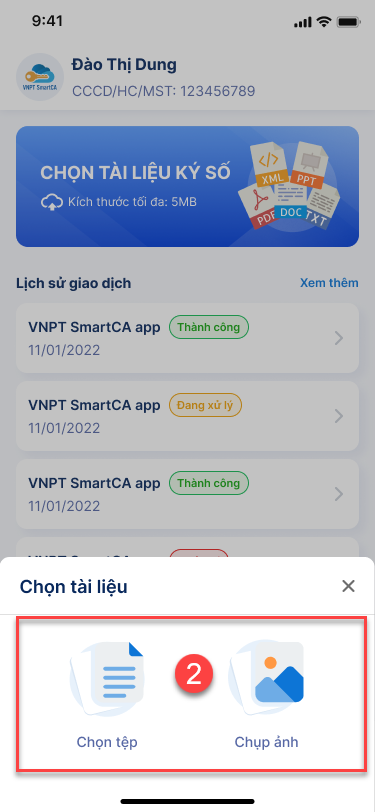
Bấm Chọn tài liệu cần ký số. Chọn Chọn tệp để lấy tài liệu có sẵn trên thiết bị hoặc chọn Chụp ảnh. - Xem lại đầu vào.
Trước khi ký, đọc tên tệp và mở đúng phiên bản. Với ảnh, kiểm tra đủ trang, không nhòe và không cắt mất nội dung. - Chọn luồng ký.
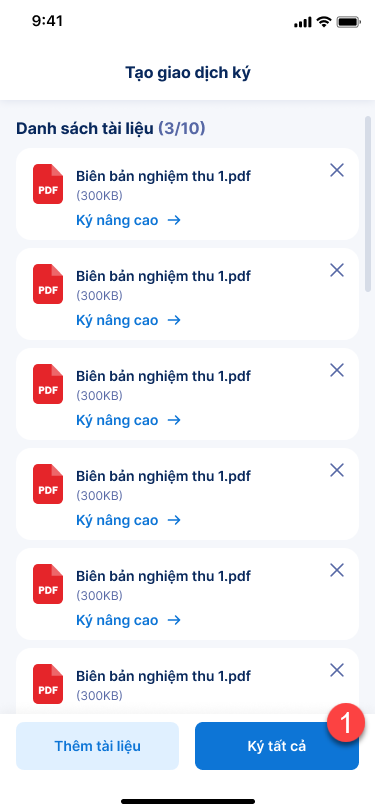
Chọn Ký tất cả để ký theo luồng chung. Nếu tài liệu là PDF và cần thiết lập loại chữ ký, chọn Ký nâng cao. - Hoàn tất thiết lập nâng cao.
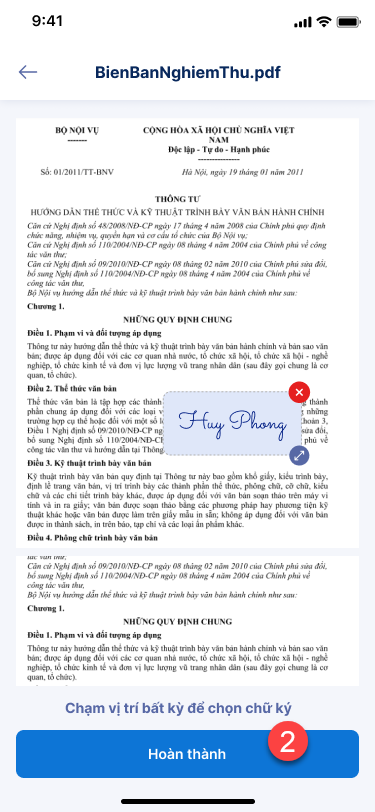
Trong luồng PDF nâng cao, thiết lập loại chữ ký theo các lựa chọn ứng dụng hiển thị rồi bấm Hoàn thành. Không chọn theo thói quen nếu chưa xem bản tài liệu. - Xác nhận giao dịch.
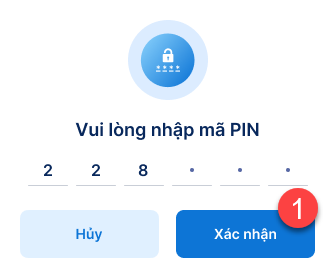
Nhập PIN hoặc dùng sinh trắc học đã thiết lập. Chỉ xác nhận giao dịch bạn vừa tạo và hiểu rõ nội dung. - Kiểm tra tệp kết quả.
Mở lại bản đã ký, kiểm tra đúng tài liệu, đủ trang và trạng thái/chữ ký bằng công cụ xem phù hợp trước khi gửi. - Chia sẻ.
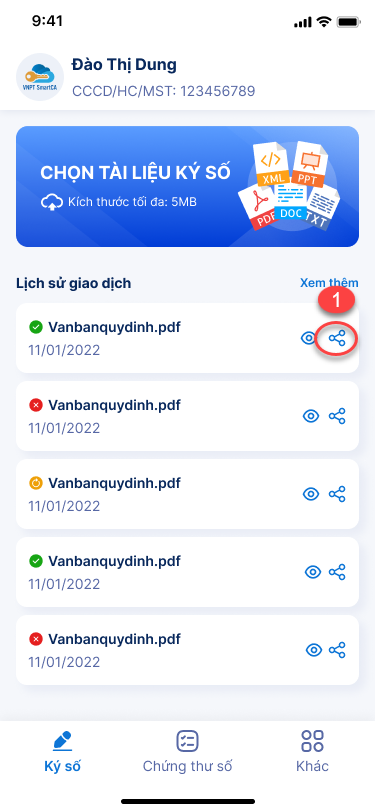
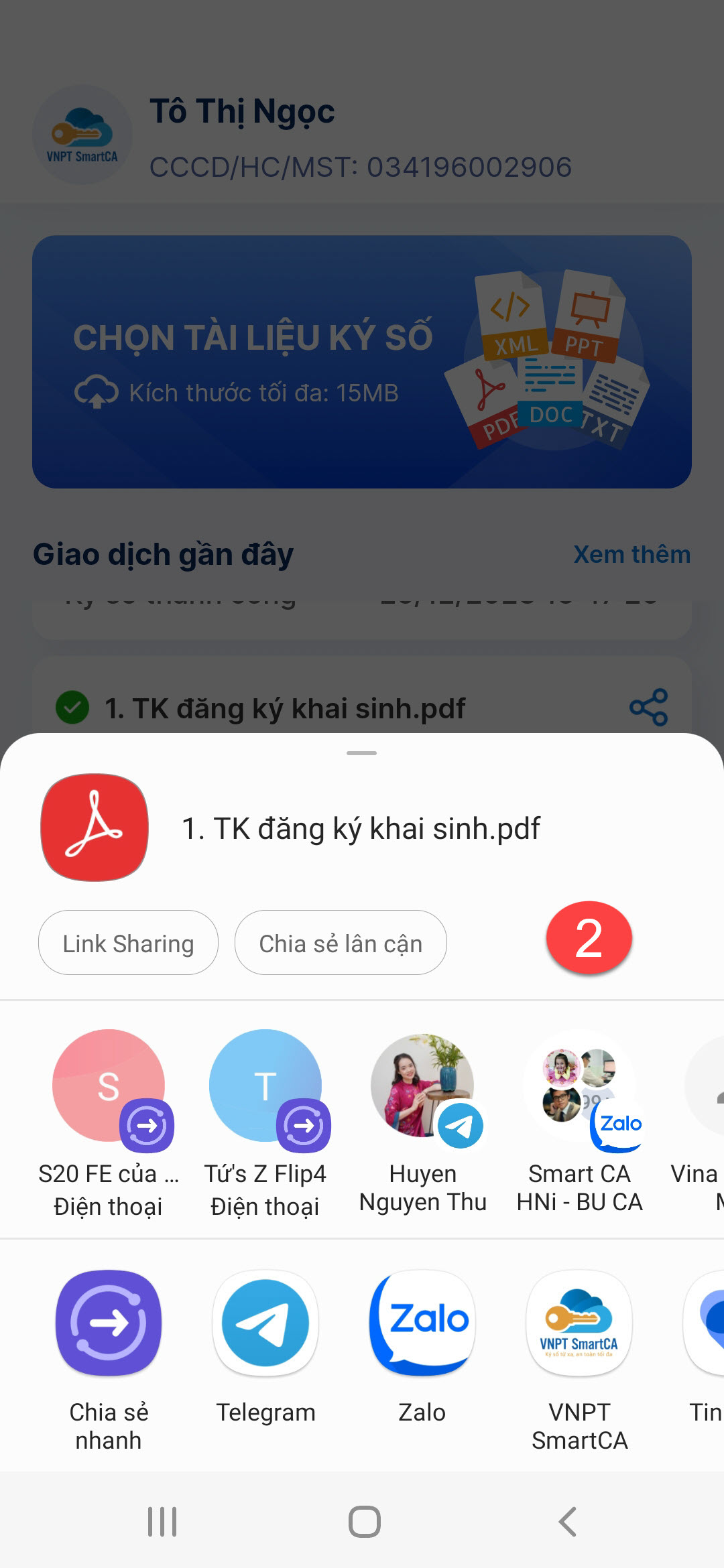
Chọn biểu tượng chia sẻ, chọn đúng ứng dụng hoặc người nhận, rồi giữ một bản đã ký trong nơi lưu trữ kiểm soát.
Nếu nhu cầu chỉ là một PDF và bạn muốn xem luồng theo ngữ cảnh tài liệu PDF, tham khảo thêm cách ký file PDF bằng VNPT SmartCA. Bài hiện tại tập trung vào quyết định Ký tất cả/Ký nâng cao và kiểm soát bản kết quả cho cả luồng tệp trực tiếp.
Quy tắc 10 giây trước khi nhập PIN
Kiểm tra và chia sẻ bản đã ký
Lịch sử phiên bản SmartCA 2.0.x có nêu khả năng kiểm tra tệp ký, nhưng vị trí/tùy chọn có thể khác theo phiên bản và tài khoản. Dù dùng chức năng trong ứng dụng hay một trình xem phù hợp, người gửi nên kiểm tra tối thiểu:
- Bản mở lại là tệp sau ký, không phải bản gốc chưa ký nằm cùng thư mục.
- Nội dung, số trang và thứ tự trang không thay đổi ngoài phần chữ ký dự kiến.
- Thông tin người ký/chứng thư hiển thị phù hợp và không có cảnh báo chưa được giải thích.
- Tên tệp sau ký đủ rõ để người nhận phân biệt với bản nháp hoặc bản chưa ký.
- Người nhận, ứng dụng chia sẻ và quyền truy cập đúng; không gửi tài liệu nhạy cảm vào nhóm công khai.
- Bản đã ký được lưu theo mã hồ sơ/hợp đồng và có thể tìm lại khi cần đối chiếu.
Bảng lỗi thường gặp
| Dấu hiệu | Điểm cần kiểm tra | Cách xử lý an toàn |
|---|---|---|
| Không chọn được tài liệu | Quyền truy cập tệp/ảnh, định dạng, tệp đang nằm trên dịch vụ đám mây chưa tải về. | Kiểm tra quyền, tải tệp về thiết bị và thử lại với một bản không nhạy cảm; không đổi đuôi tệp để “ép” nhận. |
| Không thấy Ký nâng cao | Tài liệu có phải PDF, phiên bản ứng dụng và màn hình đang dùng. | Xác nhận đúng PDF và cập nhật ứng dụng theo kênh chính thức; không khẳng định lỗi nếu tài liệu không phải PDF. |
| PIN không được chấp nhận | Đúng chứng thư/tài khoản, bàn phím và số lần đã thử. | Dừng thử liên tiếp; dùng quy trình đổi/quên PIN phù hợp hoặc liên hệ hỗ trợ, không chia sẻ PIN. |
| Sinh trắc học không hoạt động | Đã thiết lập trong SmartCA, cảm biến/hệ điều hành và quyền xác thực. | Dùng PIN nếu đúng luồng cho phép; không tắt bảo mật thiết bị hoặc thêm sinh trắc học của người khác. |
| Ký xong nhưng không tìm thấy tệp | Trạng thái giao dịch, vị trí lưu/chia sẻ và ứng dụng quản lý tệp. | Kiểm tra kết quả/lịch sử trước khi ký lại; tránh sinh nhiều bản khó phân biệt. |
| Người nhận báo chữ ký có cảnh báo | Tệp đúng bản sau ký, chứng thư, thời gian, công cụ kiểm tra và việc tệp có bị chỉnh sau ký. | Giữ nguyên bản đã gửi, chụp nguyên văn cảnh báo và xác minh trước khi ký lại. |
| Chia sẻ nhầm người/ứng dụng | Lịch sử gửi, quyền truy cập và độ nhạy tài liệu. | Thu hồi quyền nếu nền tảng hỗ trợ, báo người phụ trách và đánh giá rủi ro; không chỉ xóa bản trên điện thoại. |
Hướng dẫn liên quan
Câu hỏi thường gặp
Ký nâng cao dùng được cho Word hoặc ảnh không?
Theo hướng dẫn VNPT được cập nhật ngày 24/12/2025, Ký nâng cao chỉ áp dụng cho file PDF. Với loại tệp khác, dùng luồng ứng dụng hỗ trợ và không tự đổi đuôi sang PDF.
Ký tất cả có nghĩa là bỏ qua bước đọc tài liệu không?
Không. Đây là lựa chọn trong luồng ký, không phải xác nhận rằng tài liệu đã đúng. Người ký vẫn phải kiểm tra nội dung và danh sách tệp trước khi nhập PIN/sinh trắc học.
Có thể chụp ảnh rồi ký ngay không?
VNPT công bố lựa chọn Chụp ảnh khi chọn tài liệu. Trước khi ký, hãy kiểm tra ảnh đủ trang, rõ chữ và phù hợp với yêu cầu của bên nhận; không phải quy trình nào cũng chấp nhận ảnh thay tệp tài liệu.
Ký xong có gửi ngay từ SmartCA được không?
Hướng dẫn VNPT có bước chọn biểu tượng chia sẻ và chọn đích đến. Nên mở kiểm tra bản đã ký và người nhận trước khi gửi.
Ký trực tiếp trên SmartCA có tự nộp hồ sơ thuế/BHXH không?
Không mặc định. Nếu hồ sơ thuộc một cổng nghiệp vụ, cần thực hiện đúng luồng trên cổng và kiểm tra trạng thái nộp/tiếp nhận sau ký.
Nên dùng PIN hay sinh trắc học?
Cả hai là phương thức xác nhận được VNPT nêu khi đã thiết lập. Chọn phương thức phù hợp trên thiết bị an toàn; không chia sẻ PIN hoặc đăng ký sinh trắc học của người không có quyền ký.
Chuẩn bị loại tệp, ảnh màn hình bước đang dừng, trạng thái chứng thư và nguyên văn cảnh báo để được hỗ trợ nhanh.
Gọi 091234.8816
Gửi yêu cầu hỗ trợ
Nguồn tham khảo: VNPT.
Ảnh thao tác và video hướng dẫn
Ký tệp trực tiếp trên VNPT SmartCA: Ký tất cả hay Ký nâng cao?. Quý khách thực hiện theo các bước và ảnh minh họa dưới đây, đối chiếu đúng chứng thư số trước khi xác nhận.
Bước 1: Chọn chức năng ký số và tài liệu ký
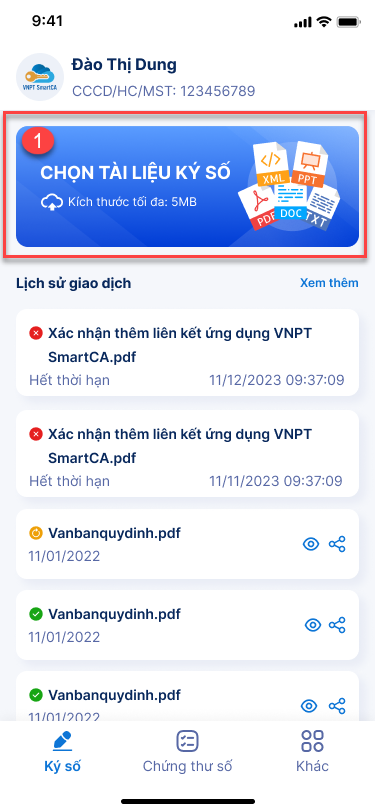
- Chọn màn hình Ký số.
- Bấm “Chọn tài liệu cần ký số” sau đó bấm Chọn tệp (các file tài liệu từ thiết bị người dùng) hoặc Chụp ảnh.
Bước 2: Ký số
- Ký số.
- Chọn Ký tất cả để ký số.
HOẶC
- Ký số nâng cao (chỉ áp dụng cho file PDF).
- Chọn Ký nâng cao.
- Thiết lập loại chữ ký số theo mong muốn và bấm Hoàn thành.
Bước 3: Xác nhận giao dịch
- Nhập mã PIN để xác thực hoặc sử dụng sinh trắc học (đã thiết lập).
Bước 4: Chia sẻ tài liệu
- Chọn biểu tượng chia sẻ tài liệu.
- Chọn đích đến (ứng dụng/người nhận) để chia sẻ.