
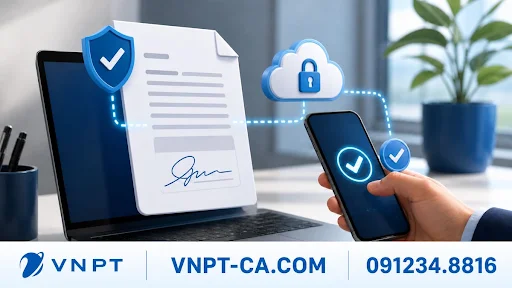
Hướng dẫn ký file PDF bằng VNPT SmartCA trên điện thoại

TNM
By -
0
Hướng dẫn ký file PDF bằng VNPT SmartCA trên điện thoại

VNPT SmartCA hỗ trợ tạo giao dịch ký số trực tiếp từ điện thoại. Với tài liệu PDF, người dùng có thể ký nhanh toàn bộ hoặc chọn chế độ nâng cao để thiết lập vị trí hiển thị chữ ký.

Chuẩn bị file trước khi ký

  • Kiểm tra nội dung, số trang và phiên bản cuối cùng của tài liệu.
  • Đặt tên file dễ nhận biết và lưu ở bộ nhớ điện thoại hoặc dịch vụ đám mây có thể truy cập.
  • Đảm bảo chứng thư số SmartCA đang hoạt động và còn hiệu lực.

Cách ký PDF bằng VNPT SmartCA

  1. Mở chức năng ký số.
    Đăng nhập ứng dụng, chọn khu vực ký số và chức năng chọn tài liệu cần ký.
  2. Chọn file PDF.
    Lấy file từ thiết bị hoặc nguồn lưu trữ được ứng dụng hỗ trợ. Kiểm tra lại tên và dung lượng file.
  3. Chọn hình thức ký.
    Dùng ký nhanh nếu chỉ cần xác nhận chữ ký số. Chọn ký nâng cao khi cần thiết lập cách hiển thị hoặc vị trí chữ ký trên PDF.
  4. Kiểm tra giao dịch.
    Đọc lại tên tài liệu, chứng thư sử dụng và phạm vi ký trước khi xác nhận.
  5. Xác nhận bằng PIN hoặc sinh trắc học.
    Nhập mã PIN SmartCA hoặc dùng vân tay, khuôn mặt nếu đã kích hoạt trên thiết bị.
  6. Tải hoặc chia sẻ file đã ký.
    Sau khi hệ thống báo thành công, lưu bản đã ký với tên mới để tránh nhầm với file gốc.

Cách kiểm tra file đã ký

Mở PDF bằng phần mềm đọc tài liệu có hỗ trợ chữ ký số. Kiểm tra trạng thái chữ ký hợp lệ, thông tin người ký, thời gian ký và việc nội dung có bị thay đổi sau khi ký hay không.

Lỗi thường gặp

Ứng dụng không tìm thấy file PDF

Kiểm tra quyền truy cập tệp, chuyển file về thư mục tải xuống hoặc giảm kích thước nếu file quá lớn.

Không xác nhận được giao dịch

Kiểm tra Internet, trạng thái chứng thư và mã PIN. Không nhập thử liên tục nếu nghi ngờ đã quên mã.

Chữ ký hiển thị sai vị trí

Dùng chế độ ký nâng cao, xem trước trang và đặt lại khung chữ ký trước khi xác nhận.

Cần tư vấn VNPT SmartCA?

Gọi 091234.8816 để được kiểm tra nhu cầu, chọn gói và hỗ trợ đăng ký.

Xem bảng giáGửi yêu cầu tư vấn

Nguồn: VNPT

Hướng dẫn ký file PDF bằng VNPT SmartCA trên điện thoại

VNPT SmartCA hỗ trợ tạo giao dịch ký số trực tiếp từ điện thoại. Với tài liệu PDF, người dùng có thể ký nhanh toàn bộ hoặc chọn chế độ nâng cao để thiết lập vị trí hiển thị chữ ký.

Chuẩn bị file trước khi ký

  • Kiểm tra nội dung, số trang và phiên bản cuối cùng của tài liệu.
  • Đặt tên file dễ nhận biết và lưu ở bộ nhớ điện thoại hoặc dịch vụ đám mây có thể truy cập.
  • Đảm bảo chứng thư số SmartCA đang hoạt động và còn hiệu lực.

Cách ký PDF bằng VNPT SmartCA

  1. Mở chức năng ký số.
    Đăng nhập ứng dụng, chọn khu vực ký số và chức năng chọn tài liệu cần ký.
  2. Chọn file PDF.
    Lấy file từ thiết bị hoặc nguồn lưu trữ được ứng dụng hỗ trợ. Kiểm tra lại tên và dung lượng file.
  3. Chọn hình thức ký.
    Dùng ký nhanh nếu chỉ cần xác nhận chữ ký số. Chọn ký nâng cao khi cần thiết lập cách hiển thị hoặc vị trí chữ ký trên PDF.
  4. Kiểm tra giao dịch.
    Đọc lại tên tài liệu, chứng thư sử dụng và phạm vi ký trước khi xác nhận.
  5. Xác nhận bằng PIN hoặc sinh trắc học.
    Nhập mã PIN SmartCA hoặc dùng vân tay, khuôn mặt nếu đã kích hoạt trên thiết bị.
  6. Tải hoặc chia sẻ file đã ký.
    Sau khi hệ thống báo thành công, lưu bản đã ký với tên mới để tránh nhầm với file gốc.

Cách kiểm tra file đã ký

Mở PDF bằng phần mềm đọc tài liệu có hỗ trợ chữ ký số. Kiểm tra trạng thái chữ ký hợp lệ, thông tin người ký, thời gian ký và việc nội dung có bị thay đổi sau khi ký hay không.

Lỗi thường gặp

Ứng dụng không tìm thấy file PDF

Kiểm tra quyền truy cập tệp, chuyển file về thư mục tải xuống hoặc giảm kích thước nếu file quá lớn.

Không xác nhận được giao dịch

Kiểm tra Internet, trạng thái chứng thư và mã PIN. Không nhập thử liên tục nếu nghi ngờ đã quên mã.

Chữ ký hiển thị sai vị trí

Dùng chế độ ký nâng cao, xem trước trang và đặt lại khung chữ ký trước khi xác nhận.

Cần tư vấn VNPT SmartCA?

Gọi 091234.8816 để được kiểm tra nhu cầu, chọn gói và hỗ trợ đăng ký.

Xem bảng giáGửi yêu cầu tư vấn

Nguồn: VNPT

Đăng nhận xét

0Nhận xét

Đăng nhận xét (0)