
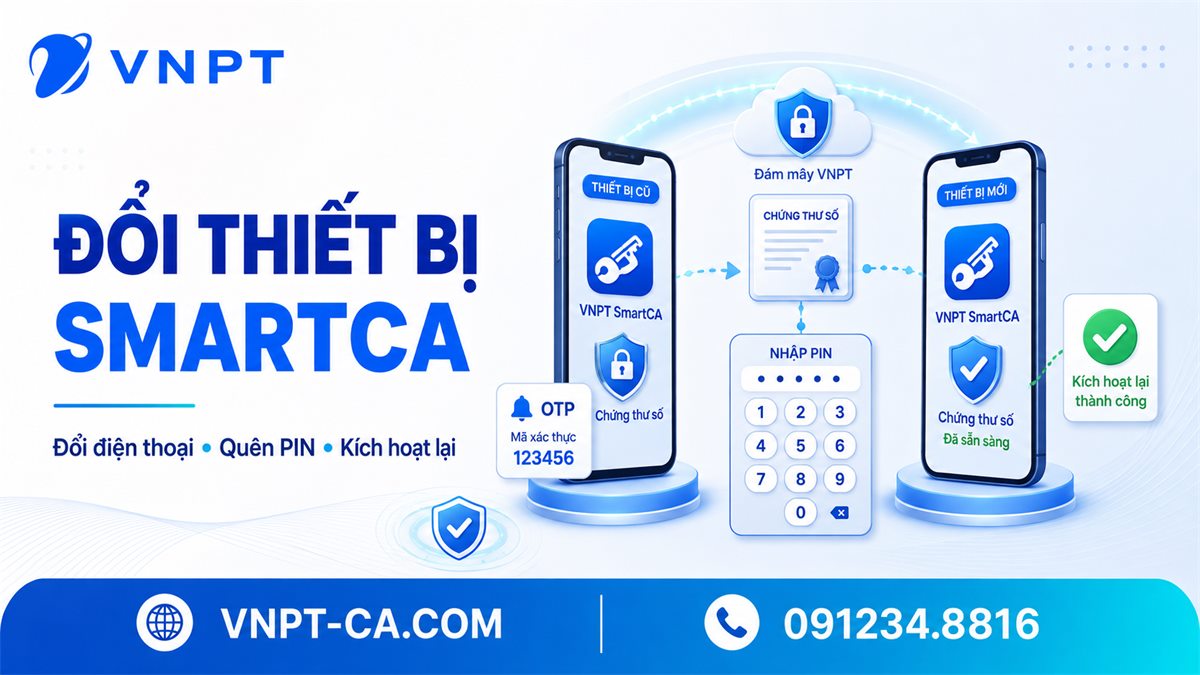
Trả lời nhanh: Bạn có thể đổi thiết bị VNPT SmartCA ngay trên điện thoại mới, kể cả khi máy cũ đã mất hoặc hỏng: cài ứng dụng, đăng nhập, chọn chứng thư, bấm Đổi thiết bị, ký phiếu yêu cầu rồi kích hoạt chứng thư trên máy mới. Nếu quên PIN, vào menu Khác → Quên mã PIN, chọn chứng thư và làm theo hướng dẫn xác minh trên ứng dụng.
Chọn đúng tình huống trước khi thao tác
Cây quyết định khôi phục VNPT SmartCA
Có: mở tab Chứng thư số và sang bước 2. Không: xử lý mật khẩu/tài khoản trước, không tạo tài khoản khác.
Có: mở chi tiết và chọn Đổi thiết bị. Không: đối chiếu tài khoản, chủ thể và trạng thái thuê bao.
Ký điện tử, vẽ chữ ký xác nhận theo màn hình. Nếu hệ thống báo lỗi, lưu mã/thông báo để hỗ trợ kiểm tra.
Chỉ ký thử sau khi bước kích hoạt hoàn tất và ứng dụng hiển thị chứng thư sẵn sàng sử dụng.
Quy trình đổi thiết bị trên điện thoại mới
Quy trình hiện hành được thực hiện từ thiết bị mới. Nếu vẫn giữ máy cũ, nên để nguyên dữ liệu cho tới khi hoàn tất để dễ đối chiếu tài khoản; tuy nhiên, việc mất hoặc hỏng máy cũ không ngăn bạn bắt đầu chức năng Đổi thiết bị trên máy mới.
- Cài VNPT SmartCA trên thiết bị mới. Chỉ dùng CH Play hoặc App Store; không cài tệp ứng dụng nhận qua nhóm chat hoặc đường dẫn lạ.
- Đăng nhập đúng tài khoản. Không tạo tài khoản mới chỉ để thử, vì chứng thư đang gắn với tài khoản đã đăng ký.
- Chọn chứng thư cần đổi. Vào tab Chứng thư số, mở chứng thư tương ứng rồi chọn Đổi thiết bị.
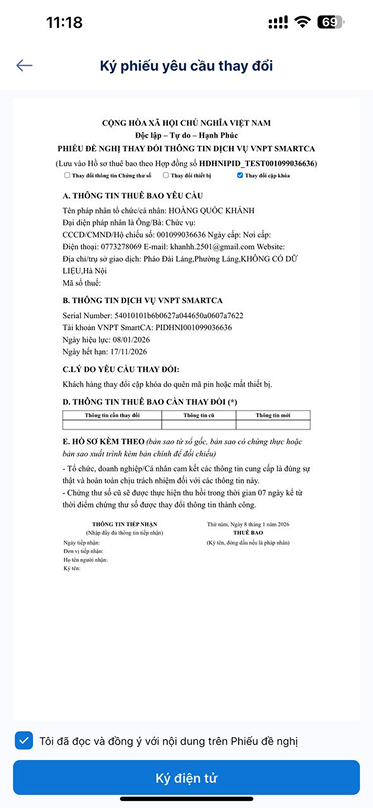
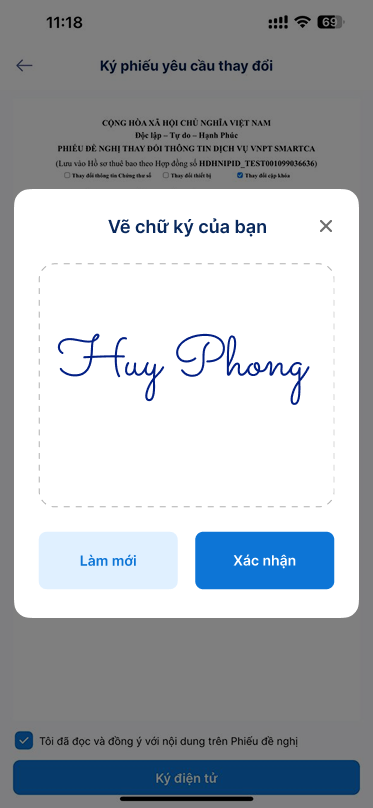
- Ký phiếu yêu cầu. Bấm Ký điện tử, vẽ chữ ký theo màn hình và xác nhận yêu cầu. Đọc kỹ thông tin chủ thể trước khi gửi.
- Kích hoạt trên máy mới. Sau khi yêu cầu đổi thành công, thực hiện bước kích hoạt chứng thư trên thiết bị mới trước khi ký. Xem hướng dẫn kích hoạt chứng thư VNPT SmartCA.
- Kiểm tra rồi mới xóa dữ liệu cũ. Xác nhận chứng thư đúng chủ thể, còn hiệu lực và ký thử thành công; sau đó mới dọn dữ liệu trên thiết bị cũ nếu vẫn còn máy.
Trường hợp 2: mất máy, hỏng máy hoặc không còn truy cập thiết bị cũ
Ưu tiên đầu tiên là ngăn người khác sử dụng thiết bị bị mất. Khóa SIM, khóa điện thoại từ tài khoản hệ điều hành nếu có, thay mật khẩu tài khoản liên quan và thông báo cho người phụ trách chữ ký số trong doanh nghiệp. Sau đó mới tiến hành liên kết lại SmartCA.
- Cài SmartCA trên thiết bị mới, đăng nhập đúng tài khoản, vào Chứng thư số, chọn chứng thư và bấm Đổi thiết bị.
- Ký phiếu yêu cầu theo màn hình, gửi yêu cầu rồi kích hoạt chứng thư trên máy mới.
- Nếu số điện thoại, email, giấy tờ hoặc người đại diện đã đổi, hãy khai báo rõ ngay từ đầu. Dùng thông tin cũ không còn kiểm soát có thể khiến yêu cầu bị từ chối để bảo vệ tài khoản.
- Sau khi thiết bị mới được chấp nhận, đổi mật khẩu đăng nhập, đặt PIN mới và kiểm tra danh sách thiết bị/phiên đăng nhập nếu ứng dụng có hiển thị.
- Xác nhận chứng thư đúng tên, mã số thuế hoặc định danh, đúng thời hạn và đúng mục đích sử dụng trước khi ký.
Không phải mọi trường hợp mất thiết bị đều có thể xử lý hoàn toàn tự động. Nếu hệ thống không đủ dữ liệu để xác minh an toàn, bạn sẽ cần bổ sung hồ sơ hoặc liên hệ hỗ trợ. Đây là cơ chế bảo vệ khóa ký, không phải lỗi của ứng dụng.
Trường hợp 3: quên PIN hoặc nhập sai nhiều lần
PIN SmartCA là lớp xác thực cho hành động ký. OTP, mật khẩu đăng nhập và PIN không phải một loại mã. Vì thế, có OTP không có nghĩa là có thể tự bỏ qua PIN; ngược lại, thay mật khẩu đăng nhập không nhất thiết đặt lại PIN ký số.
Khi mới quên PIN, chưa bị khóa
- Dừng thử các dãy số theo phỏng đoán. Số lần nhập sai được giới hạn để chống dò mã.
- Tìm lựa chọn “Quên PIN”, “Đặt lại PIN” hoặc nội dung tương đương trong ứng dụng. Tên gọi có thể khác theo phiên bản.
- Hoàn thành xác minh chính chủ, đặt PIN mới và đăng nhập lại nếu hệ thống yêu cầu.
- Thử một yêu cầu ký có thể kiểm soát; không dùng ngay giao dịch giá trị lớn để kiểm tra.
Khi PIN đã khóa hoặc không thấy chức năng đặt lại
Dừng thao tác và chuẩn bị thông tin để kiểm tra: tên chủ thể, mã số thuế/định danh, tài khoản SmartCA, số điện thoại đăng ký, thời điểm phát sinh lỗi, phiên bản ứng dụng và ảnh chụp thông báo lỗi không chứa OTP. Nhân viên hỗ trợ chỉ có thể hướng dẫn quy trình xác minh hoặc cập nhật trạng thái; không ai được phép hỏi bạn mã PIN hoặc OTP.
Kiểm tra sau khi kích hoạt lại
- Tên cá nhân/tổ chức, mã số thuế hoặc thông tin định danh trên chứng thư là chính xác.
- Chứng thư còn hiệu lực, chưa bị thu hồi và đúng loại dùng cho giao dịch dự kiến.
- Điện thoại mới có khóa màn hình, ngày giờ tự động và hệ điều hành đủ mới.
- Máy cũ đã được gỡ quyền hoặc xóa dữ liệu sau khi chuyển đổi hoàn tất.
- Bạn nhận và duyệt được yêu cầu ký thử, đồng thời đọc được nội dung cần ký.
- Các cổng nghiệp vụ đang dùng nhận đúng chứng thư và serial hiện tại.
Nếu chứng thư vừa được cấp hoặc gia hạn, một số hệ thống nghiệp vụ có thể cần cập nhật thông tin chứng thư. Bạn có thể tham khảo các nhóm ứng dụng tại bài chữ ký số VNPT dùng được cho những dịch vụ công nào để lập danh sách nơi cần kiểm tra. Việc đổi điện thoại không tự động bảo đảm tất cả cổng đã nhận đúng chứng thư.
Khi tài khoản đã hoạt động ổn định, có thể thử bằng một tệp không chứa dữ liệu nhạy cảm theo hướng dẫn ký PDF bằng VNPT SmartCA.
Lỗi thường gặp sau khi đổi thiết bị
Đăng nhập được nhưng không thấy chứng thư số
Kiểm tra bạn có đăng nhập đúng tài khoản hay vô tình tạo tài khoản mới. Đối chiếu số điện thoại, email, tên chủ thể và trạng thái thuê bao. Nếu tài khoản đúng nhưng chứng thư vẫn không xuất hiện, ghi lại thời gian và thông báo lỗi để được kiểm tra liên kết tài khoản; không lặp lại quy trình đăng ký mới.
Không nhận được OTP
Kiểm tra sóng di động, hộp thư rác nếu OTP gửi qua email, tính đúng của số/email hiển thị một phần và khoảng thời gian chờ gửi lại. Không yêu cầu OTP liên tục. Nếu số đã đổi hoặc SIM bị khóa, cần xử lý quyền kiểm soát số trước thay vì tìm cách bỏ qua bước xác minh.
Yêu cầu ký không xuất hiện trên điện thoại mới
Xác nhận thiết bị mới đã hoàn tất liên kết chứ không chỉ đăng nhập, bật thông báo cho ứng dụng, đặt ngày giờ tự động và kiểm tra kết nối. Sau đó tạo lại một yêu cầu ký thử. Nếu ký từ máy tính, kiểm tra đúng tài khoản SmartCA đang được chọn trên phần mềm/cổng nghiệp vụ.
Chứng thư hiện đúng nhưng một cổng vẫn báo không hợp lệ
Nguyên nhân có thể nằm ở cấu hình cổng, serial chứng thư, thời hạn, loại chữ ký hoặc dữ liệu hồ sơ chứ không phải điện thoại. Không tiếp tục đổi thiết bị nhiều lần. Kiểm tra từng lớp theo thứ tự: SmartCA hoạt động, chứng thư đúng, ứng dụng ký đúng, sau đó mới tới tài khoản trên cổng.
Khi nào nên chọn SmartCA, khi nào dùng USB Token?
SmartCA phù hợp với người cần duyệt ký từ xa, thường xuyên di chuyển và muốn tách thao tác lập hồ sơ trên máy tính khỏi bước xác thực trên điện thoại. USB Token phù hợp với quy trình cố định tại một máy tính hoặc cổng nghiệp vụ yêu cầu thiết bị vật lý. Doanh nghiệp nên dựa trên người ký, tần suất, hệ thống đang dùng và quy trình kiểm soát nội bộ. Xem bảng giá VNPT SmartCA hoặc tổng quan giải pháp chữ ký số VNPT để chọn đúng loại.
Câu hỏi thường gặp
Đổi điện thoại có làm mất chứng thư số SmartCA không?
Thông thường điện thoại là thiết bị xác thực, còn chứng thư được quản lý trên hệ thống. Tuy nhiên bạn vẫn phải liên kết thiết bị mới và kiểm tra trạng thái chứng thư. Không nên kết luận chứng thư đã mất chỉ vì ứng dụng mới chưa hiển thị.
Có thể dùng đồng thời SmartCA trên hai điện thoại không?
Một tài khoản có thể đăng nhập trên hai thiết bị, nhưng chỉ ký được trên thiết bị nơi chứng thư số đã được kích hoạt. Không chia sẻ tài khoản hoặc PIN cho người khác.
Nhân viên hỗ trợ có thể đặt PIN hộ tôi không?
Không. PIN phải do chủ thể tự thiết lập và giữ bí mật. Hỗ trợ có thể hướng dẫn quy trình xác minh, nhưng không được hỏi hoặc nhận PIN, OTP và mật khẩu của bạn.
Kích hoạt lại có cần làm lại hồ sơ từ đầu không?
Không phải lúc nào cũng cần. Nếu chỉ đổi thiết bị và danh tính vẫn xác minh được, thường áp dụng quy trình chuyển/khôi phục thiết bị. Hồ sơ bổ sung chỉ phát sinh khi thông tin, quyền đại diện hoặc trạng thái chứng thư yêu cầu.
Sau khi đổi máy có cần kích hoạt chứng thư lần nữa?
Có. Sau khi gửi yêu cầu đổi thiết bị thành công, bạn phải kích hoạt chứng thư số trên điện thoại mới trước khi ký. Thực hiện theo hướng dẫn kích hoạt chứng thư số VNPT SmartCA.
Chuẩn bị tên chủ thể, tài khoản, phiên bản ứng dụng và ảnh lỗi đã che thông tin bí mật để được hướng dẫn nhanh hơn.
Gọi 091234.8816
Nguồn tham khảo: VNPT.
Ảnh thao tác và video hướng dẫn
Đổi điện thoại hoặc quên PIN VNPT SmartCA: cách xử lý. Quý khách thực hiện theo các bước và ảnh minh họa dưới đây, đối chiếu đúng chứng thư số trước khi xác nhận.
Quý khách có thể thực hiện đổi thiết bị xác thực để tiếp tục sử dụng dịch vụ ký số từ xa VNPT SmartCA (trường hợp mất/hỏng thiết bị, muốn sử dụng trên thiết bị khác, quên PIN, mất khóa xác thực) một cách dễ dàng và nhanh chóng.
Bước 1: Tải và cài đặt ứng dụng VNPT SmartCA trên thiết bị mới
- Thực hiện tải ứng dụng VNPT SmartCA trên CH Play hoặc App Store hoặc quét mã QR code trên website http://smartca.vnpt.vn.

Bước 2: Đăng nhập tài khoản trên thiết bị mới
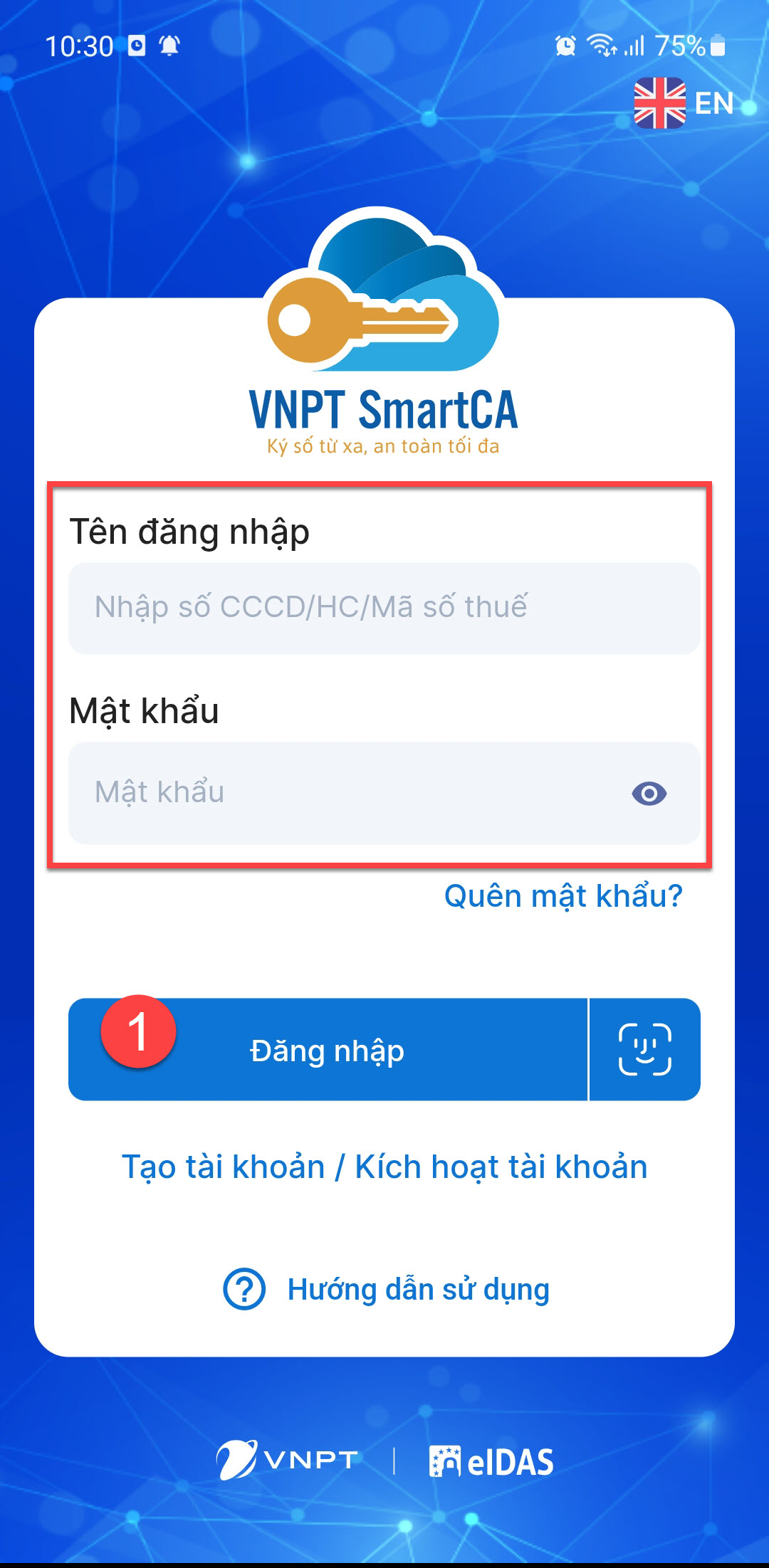
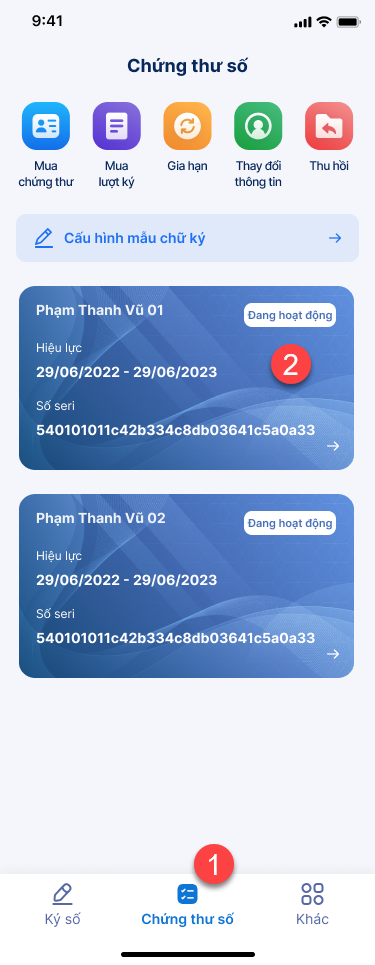
Bước 3: Chọn Chứng thư số cần đổi
- Chọn màn hình Chứng thư số.
- Chọn chứng thư số cần thay đổi và chọn Đổi thiết bị.
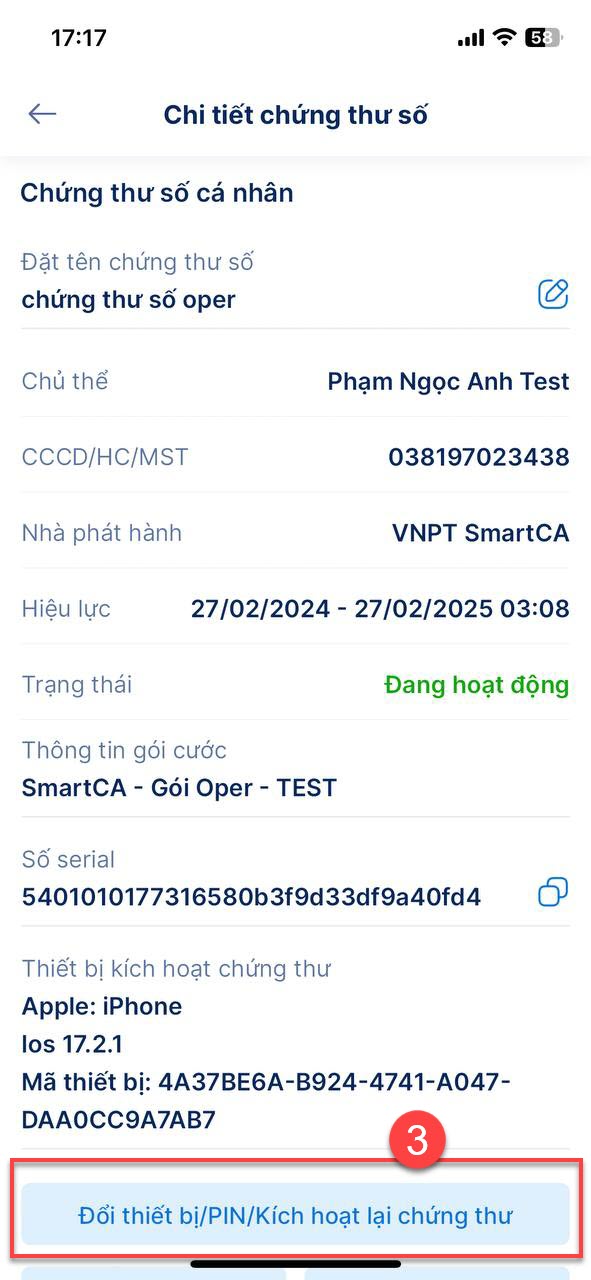
Bước 4: Ký phiếu yêu cầu
- Bấm Ký điện tử.
- Vẽ chữ ký điện tử và ấn Xác nhận.
Bước 5: Kích hoạt chứng thư số
Sau khi gửi yêu cầu đổi thành công, Quý khách cần kích hoạt chứng thư số trước khi sử dụng chứng thư số trên thiết bị mới.
Xem hướng dẫn chi tiết tại mục