
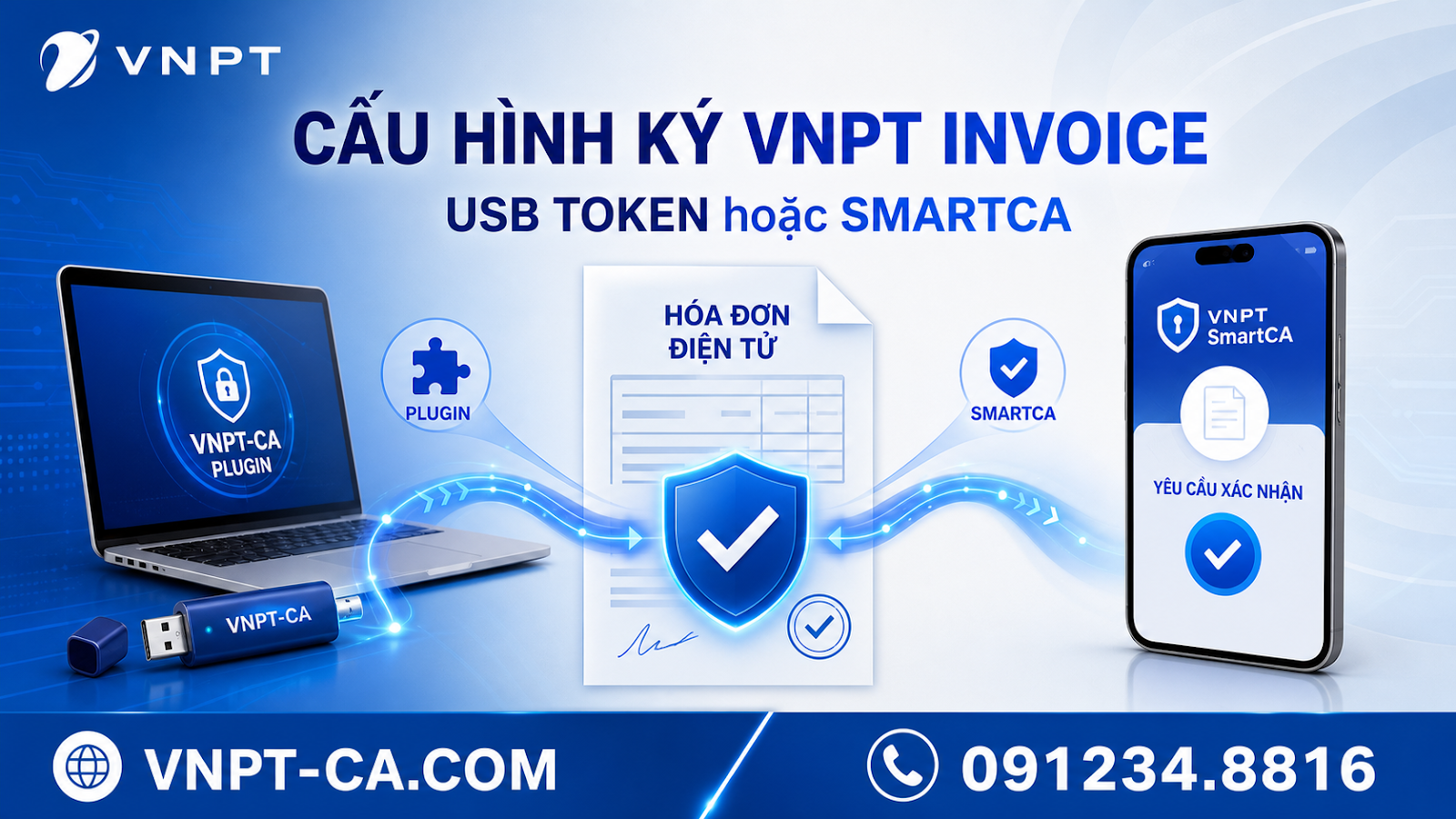
Trả lời nhanh: Trong VNPT Invoice, vào Hệ thống → Chữ ký số → Tạo mới, chọn Token nếu ký bằng USB Token hoặc chọn SmartCA nếu ký từ xa. Luồng Token cần máy nhận thiết bị và Plugin ký số; luồng SmartCA cần đúng tài khoản, chứng thư hoạt động và điện thoại xác nhận. Trước khi phát hành, luôn đối chiếu chủ thể, mã số thuế, serial, thời hạn chứng thư và mẫu hóa đơn.
Chọn USB Token hay SmartCA?
| Tiêu chí | USB Token | VNPT SmartCA |
|---|---|---|
| Thiết bị | Máy tính có cổng USB và Token đúng đơn vị. | Máy lập hóa đơn và điện thoại đã kích hoạt SmartCA. |
| Thành phần ký | Driver/Token Manager và Plugin ký số. | Tài khoản SmartCA, chứng thư đang hoạt động và ứng dụng xác nhận. |
| Cách phê duyệt | Chọn chứng thư, nhập PIN trên máy thao tác. | Nhận giao dịch và xác nhận trên ứng dụng SmartCA. |
| Điểm dễ lỗi | Máy không nhận Token, Plugin bị chặn, sai PIN, chọn nhầm chứng thư. | Sai tài khoản, không nhận giao dịch, hết thời gian xác nhận, thiết bị/chứng thư chưa hoạt động. |
| Nên chọn khi | Quy trình tập trung tại máy kế toán và thiết bị được quản lý chặt. | Người ký thường xuyên ở xa hoặc cần xác nhận linh hoạt. |
Có thể tham khảo bảng giá USB Token VNPT-CA và bảng giá VNPT SmartCA. Việc mua chứng thư chưa tự động cấu hình được mọi tài khoản VNPT Invoice; cần đúng chủ thể và được gắn vào hệ thống của đơn vị.
Checklist chung trước khi cấu hình
- Đăng nhập đúng tài khoản quản trị VNPT Invoice của đúng mã số thuế/đơn vị.
- Thông tin đơn vị, địa chỉ, email và dữ liệu đăng ký với cơ quan thuế đã được kiểm tra.
- Chứng thư mang đúng tên/mã số thuế hoặc chủ thể được phép sử dụng; còn hiệu lực.
- Ghi lại serial hiện tại; chứng thư vừa gia hạn/cấp lại có thể mang serial khác cấu hình cũ.
- Mẫu hóa đơn đang dùng đã được xem trước và đúng trạng thái đăng ký.
- Người thao tác biết ai giữ PIN/điện thoại xác nhận và được phân quyền phù hợp.
- Đã sao lưu ảnh cấu hình cũ trước khi thêm, sửa hoặc ngừng dùng chứng thư.
Luồng 1: cấu hình ký bằng USB Token
- Cài và kiểm tra Token.
Cắm thiết bị vào máy, mở Token Manager để chắc chắn máy thấy chứng thư. Nếu chưa có bộ cài, lấy tại trang tải phần mềm ký số. - Cài/mở Plugin ký số.
VNPT hướng dẫn cài Plugin trên máy tính cá nhân khi sử dụng Token. Đóng các phiên Plugin cũ rồi mở lại nếu trình duyệt không nhận. - Mở cấu hình chữ ký số.
Trên VNPT Invoice, vào Hệ thống → Chữ ký số, chọn Tạo mới → Token. - Chọn đúng chứng thư.
Nếu máy có nhiều Token/chứng thư, đối chiếu chủ thể, mã số thuế, serial và hạn dùng; không chọn theo vị trí đầu danh sách. - Lưu và xác minh.
Kiểm tra lại thông tin hiển thị sau khi thêm. Không xóa chứng thư cũ trước khi biết cấu hình mới hoạt động đúng và việc chuyển serial đã hoàn tất. - Thử trên hồ sơ kiểm soát.
Lập một hóa đơn nháp theo quy trình nội bộ, kiểm tra nội dung và luồng ký trước khi áp dụng cho giao dịch thật.
Luồng 2: cấu hình ký bằng VNPT SmartCA
- Kiểm tra tài khoản SmartCA.
Đăng nhập ứng dụng trên điện thoại, xác nhận chứng thư đang hoạt động, đúng chủ thể và thiết bị có mạng. - Mở cấu hình VNPT Invoice.
Vào Hệ thống → Chữ ký số, chọn Tạo mới → SmartCA. - Nhập thông tin tài khoản.
Dùng đúng thông tin SmartCA của người/chủ thể được phép ký; không dùng tài khoản cá nhân khác chỉ vì đang đăng nhập sẵn. - Hoàn tất liên kết.
Thực hiện các bước xác thực hiển thị trên VNPT Invoice/SmartCA và kiểm tra chứng thư vừa được thêm. - Tạo giao dịch thử có kiểm soát.
Xác nhận điện thoại nhận đúng yêu cầu, đúng nội dung/người yêu cầu và không có giao dịch lạ trước khi nhập PIN hoặc sinh trắc học. - Ghi nhận người ký và thiết bị.
Cập nhật quy trình bàn giao khi đổi điện thoại, đổi người đại diện hoặc thay đổi tài khoản phụ trách.
Kiểm tra trước lần phát hành đầu tiên
| Nhóm kiểm tra | Câu hỏi phải trả lời | Kết quả cần đạt |
|---|---|---|
| Tài khoản | Đang ở đúng doanh nghiệp, chi nhánh, mã số thuế và quyền phát hành? | Không nhầm đơn vị hoặc tài khoản thử nghiệm. |
| Chứng thư | Chủ thể, mã số thuế, serial và thời hạn có đúng? | Khớp cấu hình hiện hành; không dùng chứng thư hết hạn. |
| Phương thức ký | Hồ sơ đang gọi Token hay SmartCA? | Đúng phương thức đã được doanh nghiệp phê duyệt. |
| Mẫu hóa đơn | Tên mẫu, ký hiệu, logo, địa chỉ và trường hiển thị đúng? | Bản xem trước khớp cấu hình đã đăng ký/sử dụng. |
| Dữ liệu hóa đơn | Người mua, mã số thuế, hàng hóa, thuế suất và tổng tiền đúng? | Được kiểm tra trước ký; không dựa vào chữ ký để sửa nội dung. |
| Kết quả ký | VNPT Invoice báo hoàn tất và hóa đơn có trạng thái đúng? | Có thể tra cứu/đối soát; không phát hành lặp do chờ phản hồi. |
Sau khi cấu hình ổn định, xem hướng dẫn xuất hóa đơn trên VNPT Invoice. Nếu nội dung đã phát hành có sai sót, không sửa trực tiếp bản đã ký; đối chiếu cách xử lý hóa đơn điện tử VNPT bị sai.
Bảng lỗi cấu hình và ký hóa đơn
| Dấu hiệu | Luồng cần kiểm tra | Cách xử lý an toàn |
|---|---|---|
| Không thấy chứng thư Token | Cổng USB, Token Manager, driver, Plugin và phiên trình duyệt. | Thử cổng USB khác, mở Token Manager, khởi động lại Plugin; chỉ cài lại đúng bộ sau khi lưu cấu hình. |
| Plugin không kết nối/không phản hồi | Plugin chưa chạy, bị trình duyệt chặn hoặc phiên cũ treo. | Đóng các phiên, mở lại Plugin và trình duyệt; kiểm tra quyền/kết nối cục bộ theo hướng dẫn bộ ký. |
| PIN sai hoặc Token bị khóa | Nhập nhầm PIN, bàn phím hoặc người dùng không đúng. | Dừng thử PIN, xác minh người quản lý thiết bị và dùng quy trình mở khóa/hỗ trợ phù hợp. |
| SmartCA không nhận giao dịch | Sai tài khoản, điện thoại mất mạng, chứng thư chưa hoạt động hoặc yêu cầu hết thời gian. | Kiểm tra tài khoản/chứng thư/mạng và trạng thái trên VNPT Invoice; không tạo liên tiếp nhiều yêu cầu. |
| Thông tin chứng thư cũ sau gia hạn | Serial mới chưa được cập nhật vào VNPT Invoice. | Ghi lại cấu hình cũ, thêm/cập nhật đúng chứng thư mới và kiểm tra với tài khoản quản trị trước phát hành. |
| Ký thành công nhưng trạng thái chưa đổi | Phản hồi xử lý chậm, phiên trình duyệt hoặc truyền nhận. | Tra cứu trạng thái/mã hóa đơn trước khi ký hoặc phát hành lại để tránh trùng. |
| Chọn nhầm chứng thư | Máy/tài khoản có nhiều chứng thư gần giống nhau. | Dừng phát hành, đối chiếu chủ thể–MST–serial–hạn dùng; không chọn theo tên viết tắt. |
Hướng dẫn liên quan
Câu hỏi thường gặp
Dùng VNPT Invoice có bắt buộc phải dùng SmartCA không?
Không mặc định. VNPT công bố cả luồng Token và SmartCA. Chọn phương thức theo tài khoản được hỗ trợ, chứng thư của đơn vị và quy trình người ký.
Cài Plugin rồi nhưng VNPT Invoice vẫn không thấy Token?
Kiểm tra máy có nhận Token trong Token Manager không, Plugin có đang chạy không và trình duyệt có cho phép kết nối cục bộ không. Chụp nguyên văn lỗi trước khi cài lại.
Gia hạn chữ ký số có phải cấu hình lại VNPT Invoice?
Cần kiểm tra. Nếu chứng thư sau gia hạn/cấp lại có serial mới, cấu hình cũ có thể không còn khớp. Hãy đối chiếu và cập nhật trước kỳ phát hành.
Một tài khoản VNPT Invoice có thể thêm cả Token và SmartCA không?
Giao diện có các loại cấu hình riêng, nhưng quyền sử dụng đồng thời và cách chọn khi phát hành phụ thuộc tài khoản/phiên bản của đơn vị. Không tự xóa cấu hình cũ trước khi được xác minh.
SmartCA không hiện yêu cầu ký thì có nên bấm phát hành lại?
Không bấm liên tục. Kiểm tra trạng thái trên VNPT Invoice, tài khoản SmartCA, mạng và thời hạn yêu cầu để tránh sinh nhiều giao dịch.
Ký xong mới phát hiện sai nội dung thì sửa thế nào?
Không sửa trực tiếp hóa đơn đã phát hành. Xác định loại sai sót và áp dụng quy trình xử lý phù hợp; bài xử lý hóa đơn sai trên website hướng dẫn cây quyết định riêng.
Gọi 091234.8816Xem dịch vụ VNPT Invoice
Nguồn tham khảo: VNPT.