
Người lập hồ sơ ngồi ở văn phòng, còn giám đốc thường phải ký khi đi công tác. Trước khi chọn giữa USB Token VNPT và SmartCA, hãy ghi tên phần mềm sẽ nhận hồ sơ và hỏi nó hỗ trợ cách ký nào. Với Token, chuẩn bị máy có bộ quản lý phù hợp. Với SmartCA, kiểm thiết bị xác thực của người ký và cách phần mềm gửi yêu cầu.
Khác nhau ở thiết bị giữ khóa và cách thao tác
Trong bài này, VNPT-CA USB Token là hình thức dùng thiết bị USB; VNPT SmartCA là dịch vụ ký số từ xa. Trang VNPT-CA giới thiệu phần mềm Token Manager để quản lý chữ ký trong thiết bị. Trang SmartCA mô tả khóa ký được lưu tập trung trên HSM Cloud. Điện thoại dùng để xác nhận giao dịch không đồng nghĩa với việc khóa ký nằm trong một tệp thông thường trên điện thoại.
| Tiêu chí | VNPT-CA USB Token | VNPT SmartCA |
|---|---|---|
| Thiết bị | USB Token và máy tính phù hợp | Dịch vụ từ xa, ứng dụng xác thực |
| Chuẩn bị sử dụng | Phần mềm quản lý đúng thiết bị, hệ điều hành | Tài khoản, chứng thư đã kích hoạt |
| Xác nhận ký | Theo phần mềm ký và Token đang dùng | PIN hoặc sinh trắc học đã thiết lập trong luồng ký ứng dụng |
| Ký trên phần mềm khác | Cần phần mềm nhận đúng Token và chứng thư | Cần phần mềm hỗ trợ tích hợp SmartCA |
| Điều kiện gói | Đối chiếu thiết bị, thời hạn và dịch vụ kèm theo | Đối chiếu thời hạn, lượt ký và phạm vi sử dụng |
Hình dung một lần ký bằng SmartCA
Hướng dẫn tạo giao dịch của VNPT mô tả việc ký ngay trong ứng dụng: mở phần ký số, chọn tài liệu từ thiết bị hoặc chụp ảnh, chọn ký thông thường hoặc ký nâng cao dành cho PDF. Đến bước xác nhận, người dùng dùng PIN hoặc sinh trắc học đã cài đặt; tài liệu sau ký có thể được chia sẻ từ ứng dụng.
Đây là luồng ký tệp trực tiếp. Với hồ sơ thuế, bảo hiểm hoặc một ứng dụng doanh nghiệp, phải xem hướng dẫn của chính hệ thống đó để biết cách tạo yêu cầu ký và nhận kết quả. Ký được một PDF trên điện thoại không chứng minh rằng mọi cổng đều nhận được cách ký ấy.
Khi nào nên giữ USB Token?
Nếu kế toán đang ký ổn định trên máy được doanh nghiệp quản lý và các cổng cần dùng đã nhận Token, có thể tiếp tục quy trình hiện tại. Trước khi bổ sung SmartCA, liệt kê phần công việc nào thật sự cần ký khi đi xa: hợp đồng PDF, hồ sơ trên cổng dịch vụ công hay chứng từ từ phần mềm kế toán. Danh sách càng cụ thể, việc kiểm tích hợp càng nhanh.
Với máy mới, kiểm đúng bộ quản lý theo hệ điều hành. Danh mục tải của VNPT hiện phân biệt các bản Token Manager cho Windows x64, Mac x64 và Mac ARM64. Có bộ cài tương ứng không có nghĩa mọi cổng nghiệp vụ đều hỗ trợ giống nhau trên các máy đó.
Khi nào SmartCA đáng cân nhắc?
Người thường xuyên đi công tác có thể cân nhắc SmartCA khi ứng dụng cần ký đã hỗ trợ dịch vụ này và người ký có thể chủ động xác nhận giao dịch. Phần việc cần thiết kế là ai tạo tài liệu, ai nhận yêu cầu ký và ai kiểm kết quả. Không giao điện thoại cùng PIN cho người khác chỉ để họ thay mình xác nhận.
Trước khi đặt gói, yêu cầu thử một tình huống cụ thể: nhân viên lập tài liệu, người có trách nhiệm nhận yêu cầu, xem đúng nội dung, xác nhận và trả kết quả về phần mềm. Nếu đơn vị cần ký tự động hoặc ký số lượng lớn, ghi riêng nhu cầu đó; không suy từ luồng ký trên ứng dụng rằng gói đang chọn đã hỗ trợ toàn bộ.
Hướng dẫn liên quan
Câu hỏi thường gặp
SmartCA có dùng được mà không có USB Token không?
Có. Dịch vụ dùng mô hình ký từ xa; người dùng thực hiện xác thực theo luồng được hỗ trợ, không cần mang USB Token cho luồng đó.
Có thể thay Token bằng SmartCA trên mọi phần mềm không?
Không thể mặc định. Cần xác nhận phần mềm hỗ trợ tích hợp và thử luồng nghiệp vụ thực tế trước khi chuyển.
Mất điện thoại có phải mua lại USB Token không?
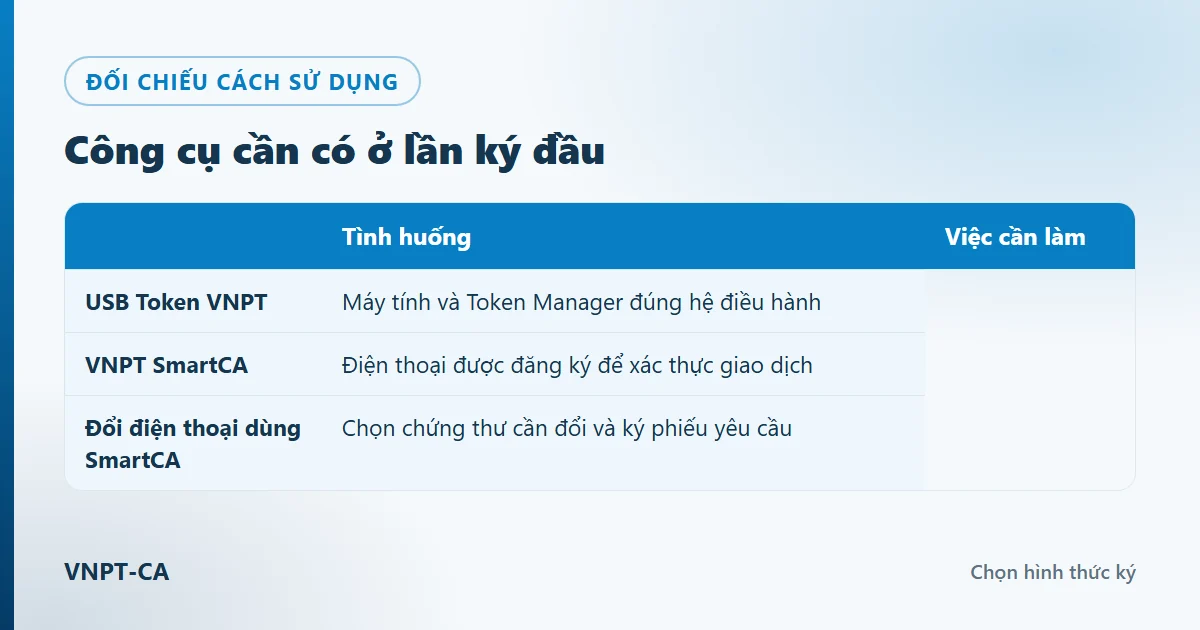
Không phải hai việc tương đương. VNPT có hướng dẫn đổi thiết bị xác thực SmartCA, gồm chọn chứng thư cần đổi, gửi yêu cầu và kích hoạt trên thiết bị mới. Việc cần làm tùy dịch vụ đang dùng.
Cần chọn hình thức ký phù hợp?
Gửi tên phần mềm cần ký, chủ thể sử dụng và cách làm việc của người ký để đối chiếu trước khi chọn gói.
Cập nhật ngày 18/11/2026. Nguồn tham khảo: VNPT-CA, giới thiệu Token Manager và danh mục tải; VNPT SmartCA, giới thiệu dịch vụ, Hướng dẫn tạo giao dịch ký số và Hướng dẫn đổi thiết bị, đổi PIN, kích hoạt lại chứng thư số.