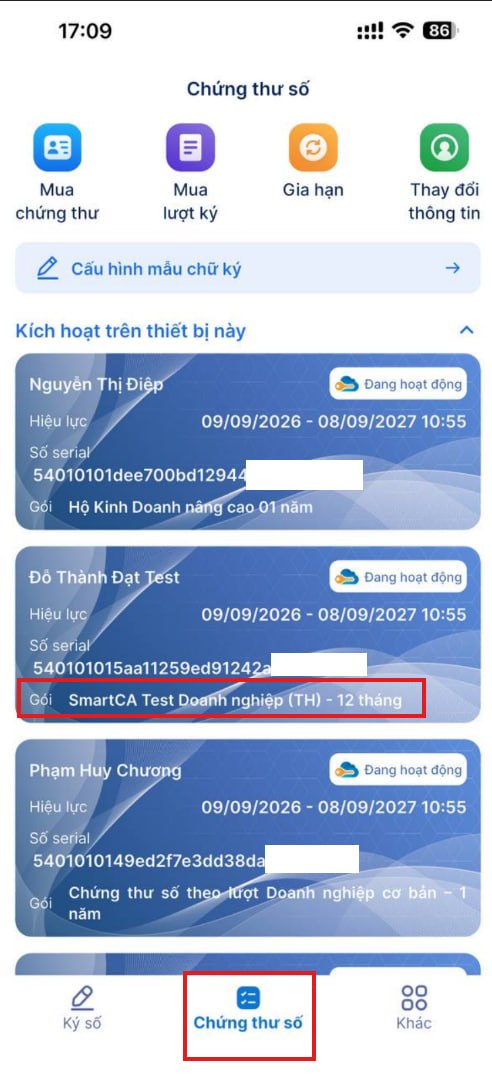
Hướng dẫn lấy TOTP của chứng thư số tích hợp (eSeal) để thực hiện cấu hình trên ứng dụng ký VNPT SmartCA. Quý khách thực hiện theo các bước và ảnh minh họa dưới đây, đối chiếu đúng chứng thư số trước khi xác nhận.
Bước 1: Chọn Chứng thư số cần lấy TOTP
- Vào menu Chứng thư số, chọn chứng thư số cần lấy TOTP (Chứng thư số Tích hợp – eSeal).
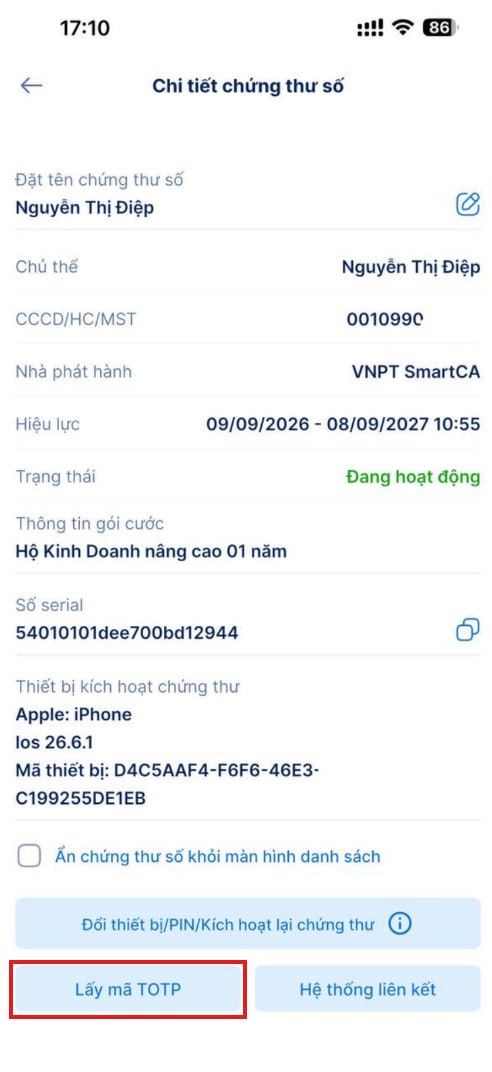
Bước 2: Nhấn lấy mã TOTP
- Từ màn hình Chi tiết Chứng thư số, nhấn Lấy mã TOTP.
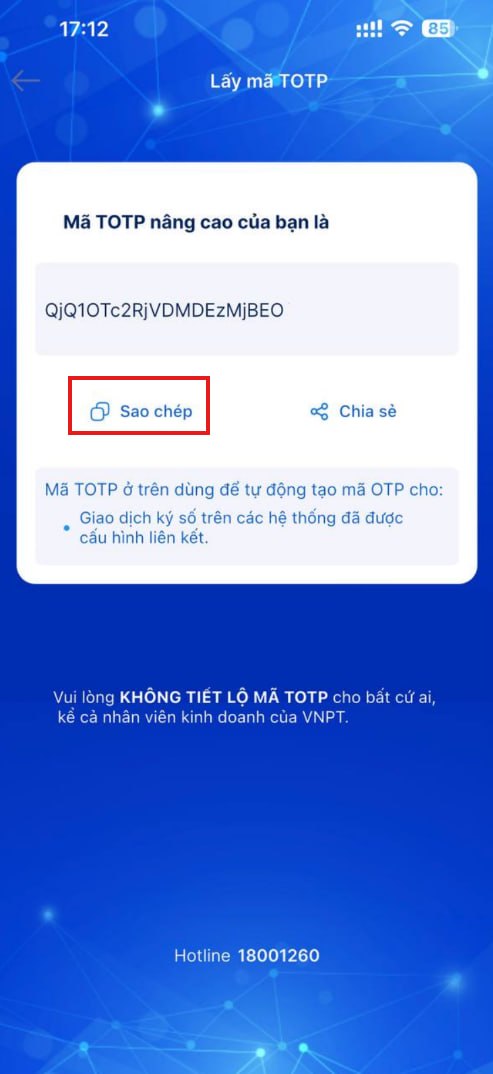
Bước 3: Sao chép mã TOTP
- Nhấn Sao chép và thực hiện cấu hình trên ứng dụng điểm chạm mà khách hàng thực hiện ký số.