Video thao tác
Video ghi hình năm 2024. Tên nút và giao diện có thể khác phiên bản hiện tại; điều kiện gói cước thực hiện theo thông tin đang áp dụng.
Hướng dẫn từng bước
Hướng dẫn đăng ký chứng thư số VNPT SmartCA. Quý khách thực hiện theo các bước và ảnh minh họa dưới đây, đối chiếu đúng chứng thư số trước khi xác nhận.
Sau khi đăng ký tài khoản thành công, để thực hiện ký số Quý khách thực hiện mua chứng thư số.
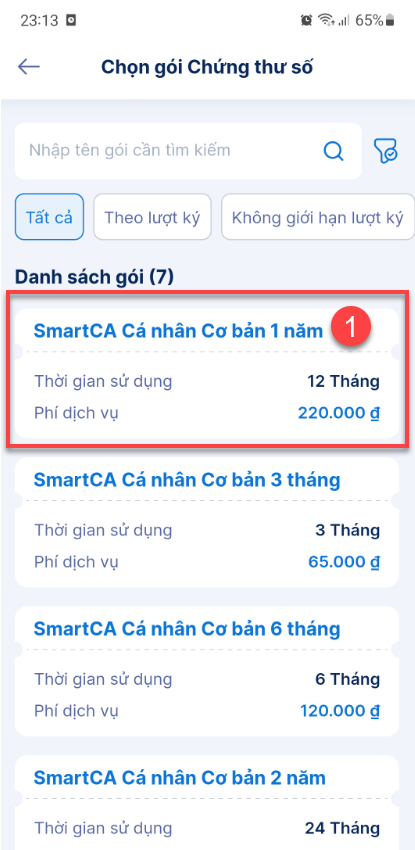
Bước 1: Lựa chọn gói chứng thư số
- Lựa chọn gói Chứng thư số theo nhu cầu.
Bước 2: Xác thực người dùng
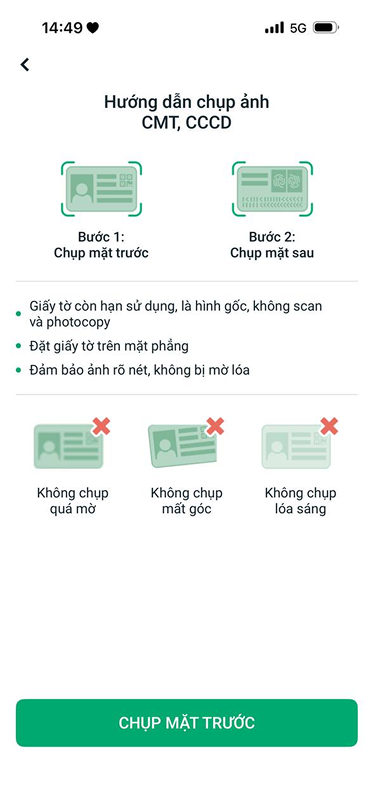
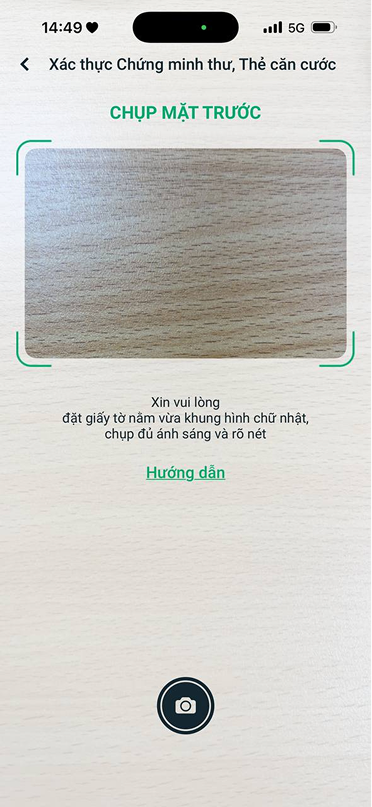
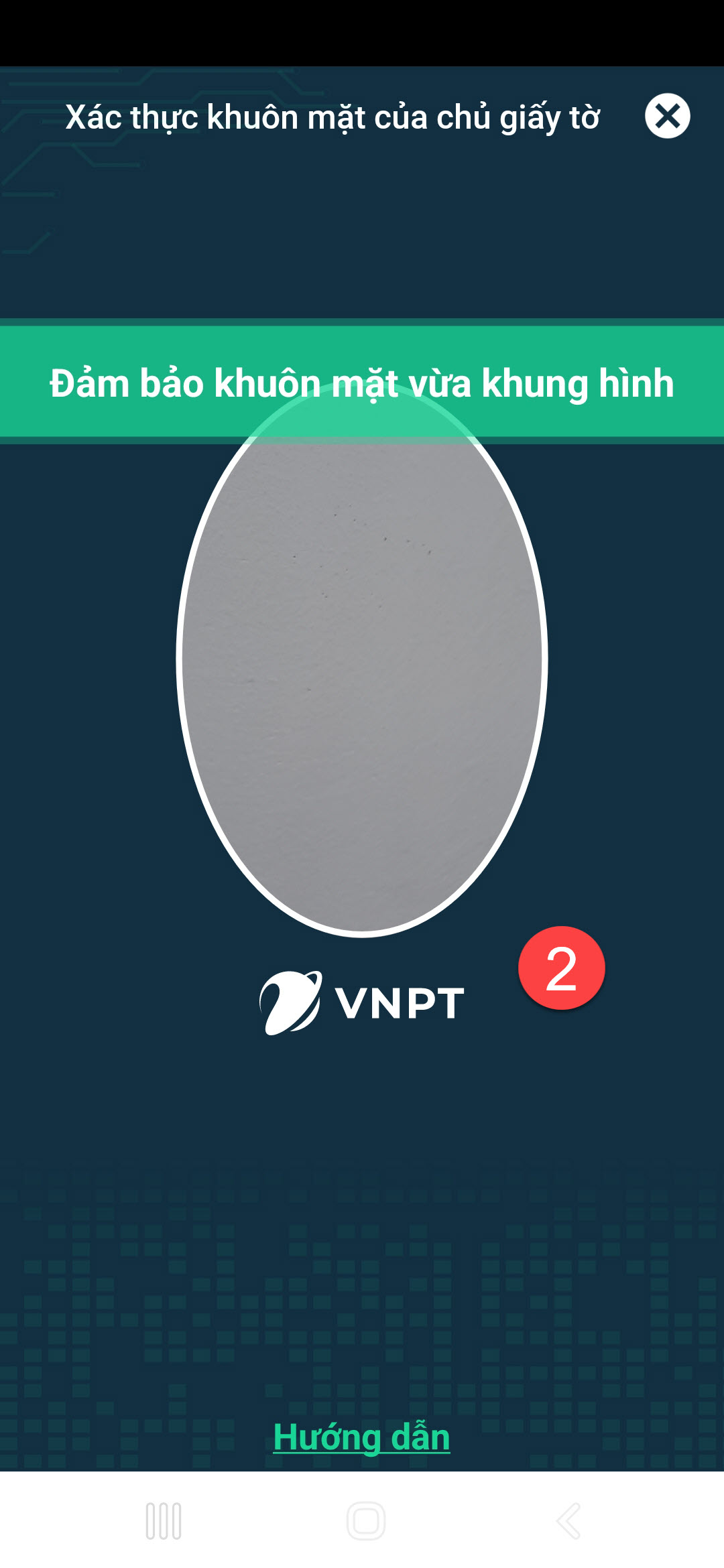
- Thực hiện chụp ảnh giấy tờ tùy thân và xác thực khuôn mặt theo hướng dẫn.
Lưu ý:
Chỉ áp dụng khi đăng ký chứng thư số từ lần thứ hai trở đi.
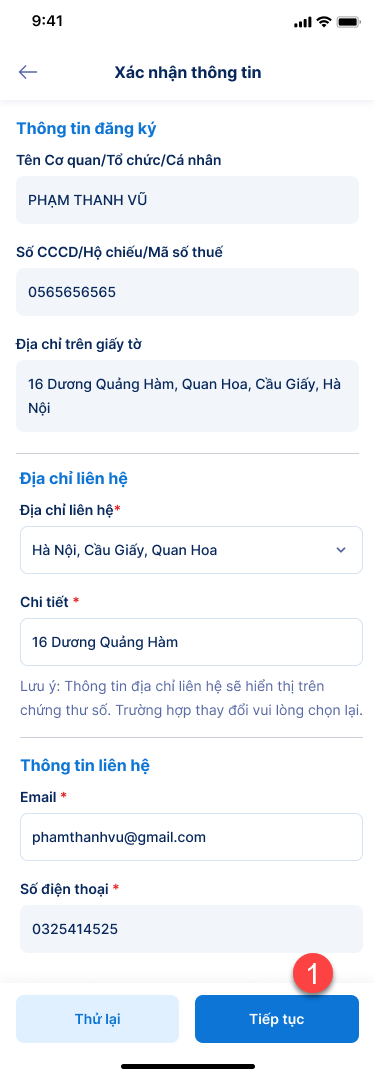
Bước 3: Xác nhận thông tin đăng ký
- Kiểm tra kỹ thông tin và ấn Tiếp tục.
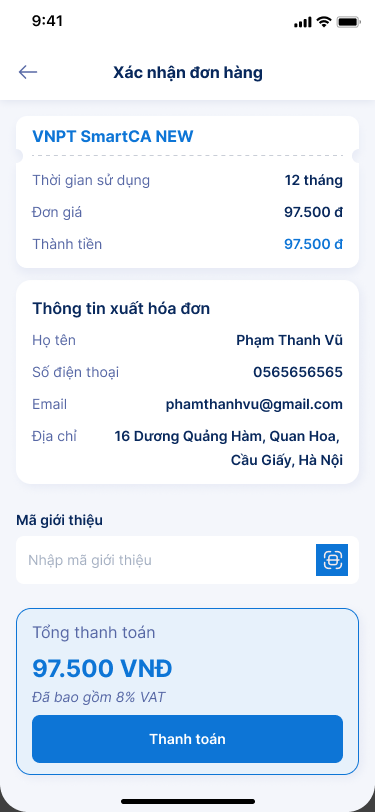
Bước 4: Thanh toán đơn hàng
Lưu ý
Chỉ áp dụng với các đơn hàng có trả phí.
- Bấm Thanh toán để xác nhận đơn hàng.
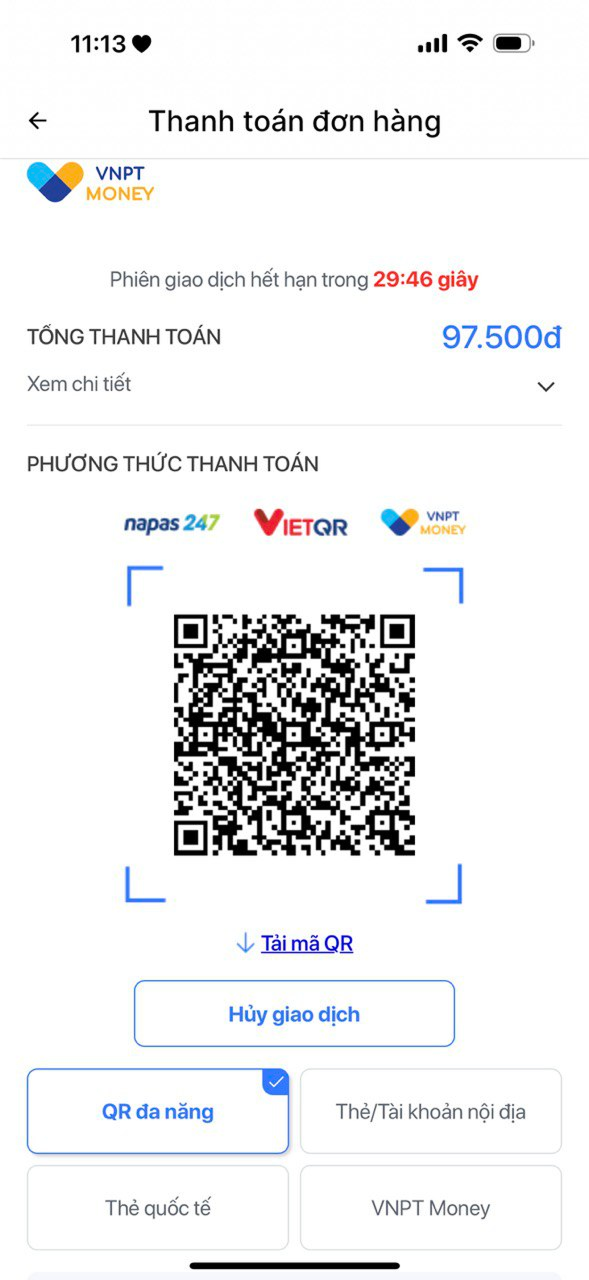
- Quét mã QR để tiến hành thanh toán đơn hàng.
Bước 5: Nộp hồ sơ đăng ký chứng thư số
- Thực hiện ký hợp đồng cung cấp dịch vụ bằng việc tích chọn vào các điều khoản và bấm nút Tiếp tục.
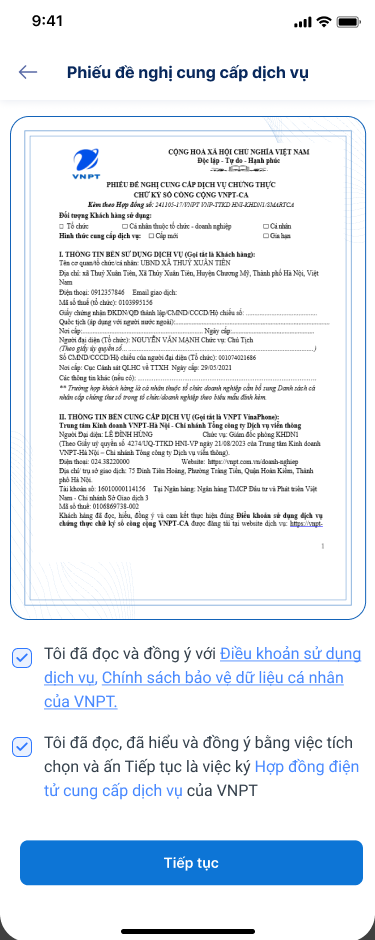
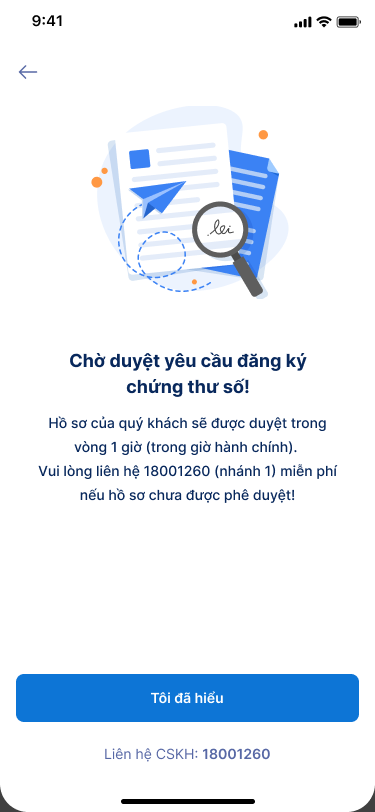
Quý khách vui lòng đợi VNPT thẩm định hồ sơ và duyệt cấp Chứng thư số